Інколи нам потрібний оригінальний образ Windows 11, для виконання таких задач як чиста установка системи на комп'ютер, ноутбук або у віртуальну машину, для відновлення або створення завантажувальної флешки. Отримати його можна з офіційного сайту Microsof.
Застерігаємо! НЕ використовувати торенти та різні сайти, адже сьогодні наш інформаційний простір піддається атакам ворожих хакерів, а завантаження будь-чого з неперевірених джерел наражає вас та ваших близьких на небезпеку: ваші файли можуть бути втрачені, а особисті дані ваші та ваших близьких потрапити до шахраїв чи ворогів. Дотримуйтеся правил інформаційної безпеки!
Отже сьогодні вам спеціалісти компанії Voll розкажуть, як можна отримати безпечний оригінальний образ Windows 11, адже це є дуже важливим засобом для роботи будь-якого системного адміністратора. У всіх випадках це буде саме оригінальний інсталяційний образ із фінальною версією системи. При чистій установці з оригінального образу перевіряється наявність модуля TPM.
Способи завантаження образу ISO Windows 11
Таких способів легальних та не дуже є багацько, але є перевірені та надійні, які ми можемо використовувати самі.
Проведемо експертизу техніки і ПО, оцінимо компетентність ІТ-персоналу, виявимо проблеми та можливі ризики. Ви отримаєте об'єктивну інформацію про роботу вашої технічної служби, перелік заходів щодо оптимізації витрат і концепцію розвитку ІТ-інфраструктури
Зверніть увагу, що при завантаженні образів ISO з будь-якого джерела, включаючи надані нище засоби, переконайтеся, що ви отримуєте образи з надійних джерел і маєте легальне право використовувати ці образи для встановлення Windows на вашому комп'ютері.
- Перший спосіб найвірніший - завантажити Windows 11 з офіційного сайту Microsoft. Його ми опишемо нище.
- Офіційний інструмент завантаження Microsoft (Microsoft Download Tool), що називається Media Creation Tool (Інструмент створення носія). Він дозволяє завантажити останні версії Windows та створити завантажувальний носій або ISO-файл для встановлення або оновлення операційної системи. Ви можете знайти цей інструмент на офіційному веб-сайті Microsoft.
- Rufus є популярним безкоштовним засобом для створення завантажувальних USB-накопичувачів з образами ISO, включаючи образи Windows. Цей інструмент має простий і зрозумілий інтерфейс та підтримує різні опції налаштування, такі як тип файлової системи і схему розмітки диска.
- UNetbootin є іншим популярним безкоштовним засобом, який дозволяє створювати завантажувальні USB-накопичувачі з образами ISO, включаючи образи Windows. Він простий у використанні та має підтримку багатьох операційних систем, включаючи Windows, Linux і macOS.
- WinToUSB: WinToUSB є комерційним програмним забезпеченням, яке дозволяє створювати завантажувальні USB-накопичувачі з Windows ISO-образами. Цей інструмент підтримує встановлення Windows на зовнішні пристрої USB, що дозволяє вам мати портативну операційну систему Windows.
Завантажуємо Windows 11 з офіційного сайту Майкрософт
Для завантаження оригінального образу Windows 11 x64, найрозумніший і найшвидший шлях це — використовувати офіційний сайт Майкрософт. Про інші способи поговоримо нижче, а зараз робимо такі прості дії:
- Переходимо на офіційну сторінку «Завантаження Windows 11»
- У розділі «Завантаження образу диска Windows 11 (ISO)» у полі для вибору вкажіть «Windows 11» і натисніть кнопку «Завантажити».
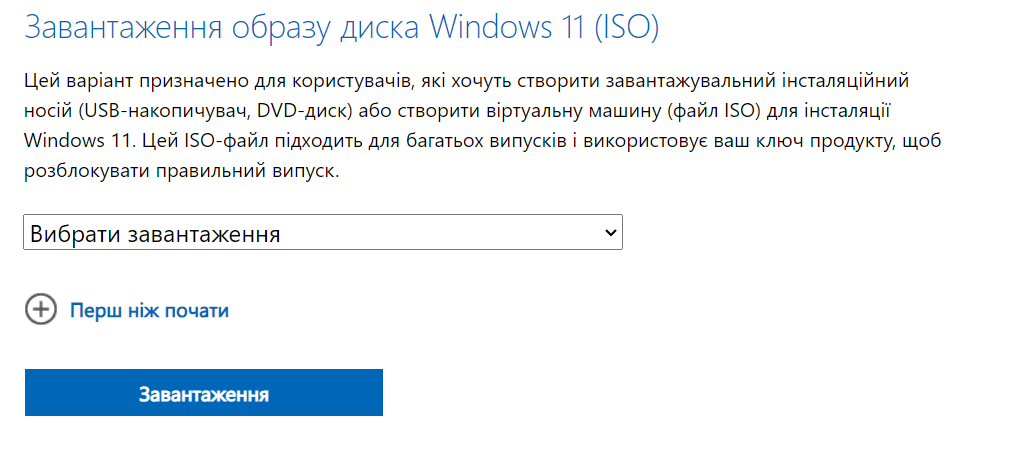
- Перечитайте інформацію “Перш ніж почати” - це такий-собі чек-лист до встановлення і завантаження. Дотримуйтеся цих інструкцій для успішного використання образу.
- Виберіть правильну мову та натисніть на кнопку «64-bit Завантажити» для початку завантаження.

Образ ISO буде завантажений у вказану папку або папку «Завантаження». Як бачите, з новою версією все максимально просто - шукати якісь витончені методи не потрібно, але вони існують.
Зверніть увагу: завантажений образ містить і домашню (Home) та професійну (Pro) редакції системи, вибір з'явиться під час встановлення. Якщо після запуску установки у вас відразу встановлюється Windows 11 Домашня без вибору версії, це говорить про те, що на пристрої раніше була встановлена ця редакція системи і ключ зберігається в UEFI, «підхоплюючись» автоматично.
Завантаження образу ISO в утиліті Media Creation Tool
Утиліта Media Creation Tool (Інструмент створення носія) є офіційним інструментом, наданим компанією Microsoft для створення завантажувального носія і встановлення або оновлення операційної системи Windows. Ця утиліта розроблена для спрощення процесу встановлення Windows на комп'ютери та ноутбуки і надає користувачам зручний спосіб створення USB-накопичувачів або DVD-дисків з інсталяційними файлами Windows.
Основні можливості Media Creation Tool включають:
- Створення завантажувального носія. За допомогою Media Creation Tool можна створити завантажувальний носій, такий як USB-накопичувач або DVD-диск, який містить інсталяційні файли Windows. Це дозволяє користувачам встановлювати або оновлювати Windows на своїх комп'ютерах без необхідності завантажувати операційну систему з Інтернету.
- Вибір версії Windows. Під час використання Media Creation Tool користувач може вибрати потрібну версію Windows для створення завантажувального носія.
- Вибір архітектури та мови. Користувач може вибрати архітектуру операційної системи (32-бітна або 64-бітна) та мову інтерфейсу. Це дозволяє налаштувати інсталяційні файли відповідно до вимог та уподобань користувача.
- Оновлення або чиста установка. Media Creation Tool надає можливість як оновити наявну операційну систему до нової версії Windows, так і встановити систему з нуля (чиста установка). Користувач може вибрати потрібний варіант встановлення в залежності від своїх потреб і умов.
- Збереження особистих файлів. Під час процесу оновлення або чистої установки Windows за допомогою Media Creation Tool, користувач може вибрати, чи потрібно зберегти особисті файли. Це дозволяє уникнути втрати важливих даних під час встановлення нової версії операційної системи.
Керівництво із завантаження образу за допомогою Media Creation Tool
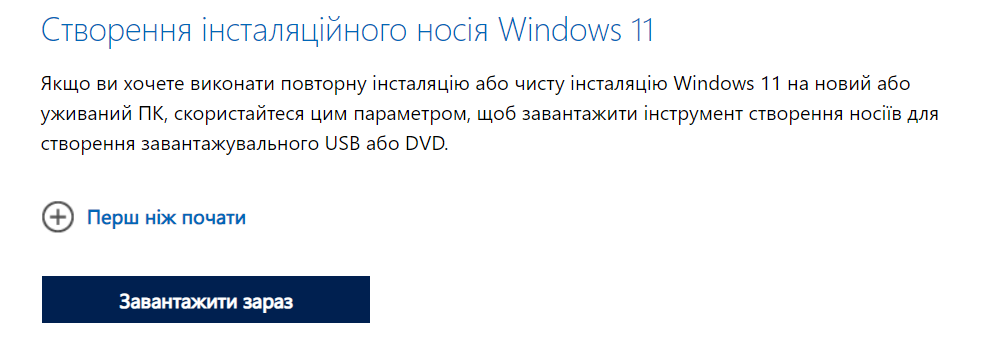
Перш за все, перейдіть на офіційний веб-сайт Microsoft, де ви можете отримати Media Creation Tool завантаживши Помічник з інсталяції Windows 11, далі виконайте наступні дії:
- Запустіть Media Creation Tool - на веб-сайті ви побачите сторінку завантаження. Прокрутіть сторінку вниз і знайдіть розділ "Створіть власний носій інсталяції для другого комп'ютера". Натисніть на кнопку "Завантажити інструмент зараз".
- Виберіть параметри завантаження. Тепер у вас буде вибір між "Оновленням цього ПК" або "Створенням носія для іншого комп'ютера". Виберіть "Створення носія для іншого комп'ютера" та натисніть "Далі".
- Вам буде запропоновано вибрати мову, архітектуру та виділену версію Windows. Встановіть параметри відповідно до вашого вибору, а потім натисніть "Далі".

- Виберіть тип носія, який ви хочете створити: USB-накопичувач або ISO-файл. Виберіть потрібний варіант, а потім натисніть "Далі".
- Якщо ви обрали створення USB-накопичувача, вам буде запропоновано вибрати місце збереження. Підключіть свій USB-накопичувач та виберіть його зі списку. Натисніть "Далі".
- Тепер Media Creation Tool почне завантаження необхідних файлів та створення образу Windows. Цей процес може зайняти деякий час, залежно від швидкості вашого Інтернет-підключення. Після завершення ви отримаєте повідомлення про успішне завершення.
Тепер ви маєте завантажений образ Windows за допомогою Media Creation Tool. Ви можете використовувати його для встановлення або оновлення операційної системи на своєму комп'ютері або створення запасного копіювання для майбутнього використання.
Цей спосіб дещо відрізняється від прямого завантаження Windows 11 з сайту Майкрософт, описаного в першому розділі: завантажується не цілісний файл ISO, а набір необхідних файлів, з яких формується образ вже на вашому комп'ютері.
Загалом, Media Creation Tool є потужним інструментом, який спрощує процес створення завантажувальних носіїв і встановлення або оновлення Windows. Він дозволяє користувачам самостійно керувати процесом встановлення, вибирати потрібні параметри та забезпечувати зручний спосіб отримання оновлення або чистої установки операційної системи.
При цьому, варто зауважити, що хоч встановлення операційної системи може здатися досить простим завданням, існують кілька причин, чому варто звернутися до досвідченого комп'ютерного майстра або системного адміністратора для встановлення Windows на комп'ютери та ноутбуки.
Отримання Windows 11 у Rufus
Відома більшості користувачів безкоштовна програма Rufus, призначена для створення завантажувальних флешок, може завантажувати образи. Завантаження виконується з офіційних сайтів. Її можна використовувати і для отримання образу Windows 11:
- Завантажте Rufus з офіційного сайту (можна вибрати Portable-версію, яка не потребує встановлення на комп'ютері).
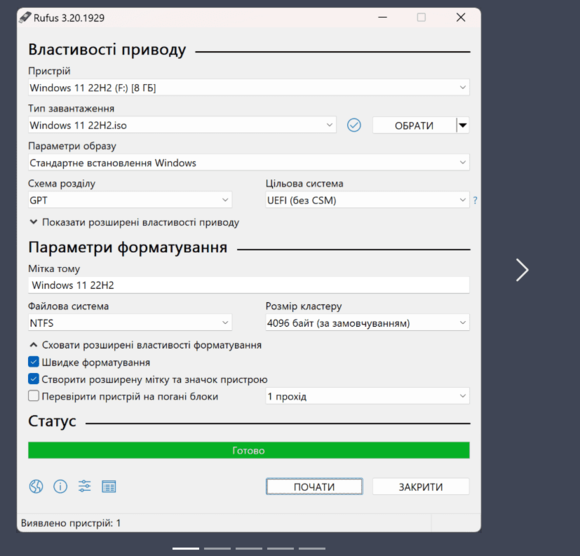
- При першому запуску на запит про перевірку оновлень дайте відповідь «Так», ця дія обов'язково для можливості виконувати наступні кроки.
- У головному вікні програми натисніть по стрілці праворуч від кнопки «Вибрати» та виберіть «Завантажити».
- Натисніть кнопку «Завантажити», виберіть «Windows 11» і натисніть «Продовжити».
- Виберіть версію Windows 11 для завантаження. Як правило, за замовчуванням є фінальний реліз. Натисніть кнопку "Продовжити".
- Вкажіть видання (буде вказано Home/Pro, обидві версії в одному образі ISO).
- Вкажіть мову системи та натисніть «Продовжити».
- У полі "Архітектура" вже буде вказано x64, залишаємо.
- Натисніть кнопку «Завантажити», щоб завантажити. Якщо відзначити «Завантажити за допомогою браузера», буде запущено браузер з відкритим прямим посиланням на файл ISO Windows 11 (і ви зможете переконатися, що завантаження здійснюється саме з офіційного сайту).
Проведемо експертизу техніки і ПО, оцінимо компетентність ІТ-персоналу, виявимо проблеми та можливі ризики. Ви отримаєте об'єктивну інформацію про роботу вашої технічної служби, перелік заходів щодо оптимізації витрат і концепцію розвитку ІТ-інфраструктури
Залишиться дочекатись завершення завантаження файлу на комп'ютер.
Використання ISO образу Windows
Завантаження образу ISO з операційною системою може виконати кожна людина, якщо вона дотримується відповідної інструкції. Проте, використання такого образу потребує деяких застережень і вимагає розуміння певних аспектів:
- Ліцензійне питання. Образи ISO з операційними системами мають ліцензійні обмеження. Переконайтеся, що ви використовуєте образи, до яких у вас є легальне право. Це особливо важливо для комерційних або корпоративних використань, де дотримання ліцензійних умов є обов'язковим. Як компанія, що займається ІТ-аутсорсингом у Києві, зазначаємо, що використовуємо офіційні ліцензовані продукти для наших клієнтів і вони не мають проблем з використанням ПЗ та нав’язливих віконець про їх купіівлю.
- Перед використанням образу ISO рекомендується перевірити його цілісність, особливо якщо ви завантажили його з незнайомого джерела.
- Безпека завантаженого образу. Завжди завантажуйте образи з надійних джерел і переконайтеся, що вони мають підтверджену автентичність.
- Використання завантаженого образу ISO означає, що вам потрібно брати на себе відповідальність за підтримку і оновлення операційної системи.
- Образи ISO можуть не містити всіх необхідних драйверів для вашого конкретного обладнання. Перед встановленням переконайтеся, що ви маєте належні драйвери для пристроїв, які ви плануєте використовувати з операційною системою.
- Перед встановленням або оновленням операційної системи рекомендується зробити резервну копію важливих даних. Це допоможе уникнути втрати важливих даних.
Враховуючи ці застереження, використання завантаженого образу ISO з операційною системою може бути ефективним і зручним способом встановлення або оновлення Windows.