Иногда нам нужен оригинальный образ Windows 11 для выполнения таких задач как чистая установка системы на компьютер, ноутбук или в виртуальную машину, для восстановления или создания загрузочной флэшки. Получить его можно с официального сайта Microsof.
Предостерегаем! НЕ использовать торренты и различные сайты, ведь сегодня наше информационное пространство подвергается атакам вражеских хакеров, а загрузка любого из непроверенных источников подвергает вас и вашим близким опасности: ваши файлы могут быть потеряны, а личные данные ваши и ваших близких попасть в мошенников или врагов. Соблюдайте правила информационной безопасности!
Так что сегодня вам специалисты компании Voll расскажут, как можно получить безопасный оригинальный образ Windows 11, ведь это очень важное средство для работы любого системного администратора. Во всех случаях это будет оригинальный установочный образ с финальной версией системы. При чистой установке из оригинального образа проверяется наличие модуля TPM.
Способы создания образа ISO Windows 11
Таких способов легальных и не очень много, но есть проверенные и надежные, которые мы можем использовать сами.
Проведём экспертизу техники и ПО, оценим компетентность ИТ-персонала, выявим проблемы и возможные риски. Вы получите объективную информацию о работе вашей технической службы, перечень мер по оптимизации затрат и концепцию развития ИТ-инфраструктуры
Обратите внимание, что при загрузке образов ISO из любого источника, включая предоставленные ниже средства, убедитесь, что вы получаете образы из надежных источников и имеете законное право использовать эти образы для установки Windows на вашем компьютере.
- Первый способ самый верный – скачать Windows 11 с официального сайта Microsoft. Его мы опишем ниже .
- Официальный инструмент загрузки Microsoft (Microsoft Download Tool ), что называется Media Creation Tool (Инструмент создания носителя). Он позволяет загрузить последние версии Windows и создать загрузочный носитель или файл ISO для установки или обновления операционной системы. Этот инструмент можно найти на официальном веб-сайте Microsoft.
- Rufus является популярным бесплатным средством создания загрузочных USB-накопителей с образами ISO, включая образы Windows. Этот инструмент имеет простой и понятный интерфейс и поддерживает различные настройки, такие как тип файловой системы и схему разметки диска.
- UNetbootin является другим популярным бесплатным средством, позволяющим создавать загрузочные USB-накопители с образами ISO, включая образы Windows. Он прост в использовании и имеет поддержку многих операционных систем, включая Windows, Linux и MacOS .
- WinToUSB является коммерческим программным обеспечением, позволяющим создавать загрузочные USB-накопители с Windows ISO-образами. Этот инструмент поддерживает установку Windows на внешние устройства USB, что позволяет иметь портативную операционную систему Windows.
Загружаем Windows 11 с официального сайта Майкрософт
Для загрузки оригинального образа Windows 11 x64, самый умный и быстрый путь – использовать официальный сайт Майкрософт. О других способах поговорим ниже, а сейчас производим следующие простые действия:
- Переходим на официальную страницу «Загрузка Windows 11»
- В разделе «Загрузка образа Windows 11 (ISO)» в поле для выбора укажите «Windows 11» и нажмите кнопку «Загрузить».
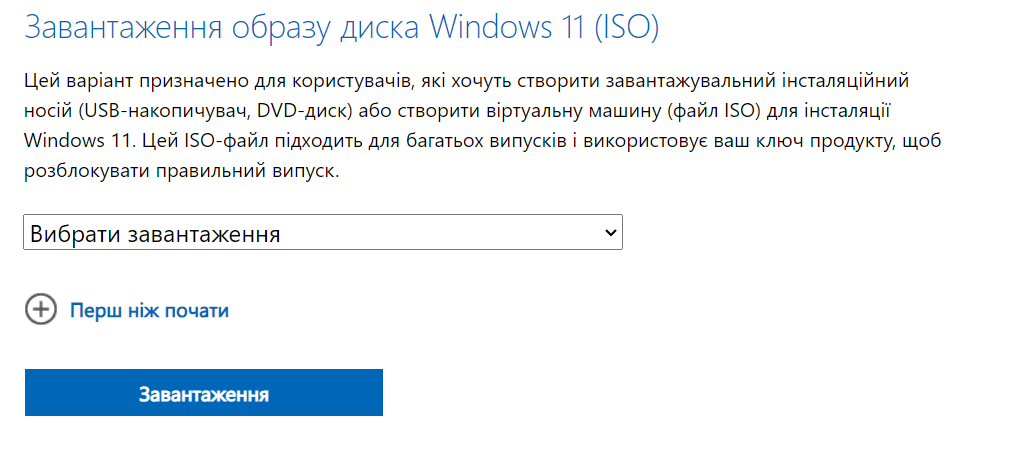
- Перечитайте информацию "Прежде чем начать" - это такой чек-лист до установки и загрузки. Следуйте этим инструкциям для успешного использования образа.
- Выберите правильный язык и нажмите кнопку «64-bit Загрузить» для начала загрузки.

Образ ISO будет загружен в указанную папку или папку «Загрузка». Как видите, с новой версией все максимально просто – искать какие-то изощренные методы не нужно, но они существуют.
Обратите внимание: загруженный образ содержит и домашнюю ( Home ) и профессиональную ( Pro ) редакции системы, выбор появится во время установки. Если после запуска установки у вас сразу устанавливается домашняя Windows 11 без выбора версии, это говорит о том, что на устройстве ранее была установлена эта редакция системы и ключ сохраняется в UEFI, «вскакивая» автоматически.
Загрузка образа ISO в утилите Media Creation Tool
Утилита Media Creation Tool (Инструмент создания носителя) является официальным инструментом, предоставленным корпорацией Microsoft для создания загрузочного носителя и установки или обновления операционной системы Windows. Эта утилита разработана для упрощения процесса установки Windows на компьютеры и ноутбуки и предоставляет пользователям удобный способ создания USB-накопителей или DVD-дисков с установочными файлами Windows.
Основные возможности Media Creation Tool включают:
- Создание загрузочного носителя. С помощью Media Creation Tool можно создать загрузочный носитель, такой как USB-накопитель или DVD-диск, содержащий установочные файлы Windows. Это позволяет пользователям устанавливать или обновлять Windows на своих компьютерах без необходимости загружать операционную систему из Интернета.
- Выбор версии Windows. При использовании Media Creation Tool пользователь может выбрать нужную версию Windows для создания загрузочного носителя.
- Выбор архитектуры и языка. Пользователь может выбрать архитектуру операционной системы (32-битная или 64-битная) и язык интерфейса. Это позволяет настроить установочные файлы в соответствии с требованиями и предпочтениями пользователя.
- Обновление или чистая установка. Media Creation Tool предоставляет возможность как обновить существующую операционную систему до новой версии Windows, так и установить систему с нуля (чистая установка). Пользователь может выбрать нужный вариант установки в зависимости от своих потребностей и условий.
- Сохранение личных файлов. Во время обновления или чистой установки Windows с помощью Media Creation Tool , пользователь может выбрать, нужно ли сохранить личные файлы. Это позволяет избежать потери важных данных при установке новой версии операционной системы.
Руководство по загрузке образа с помощью Media Creation Tool
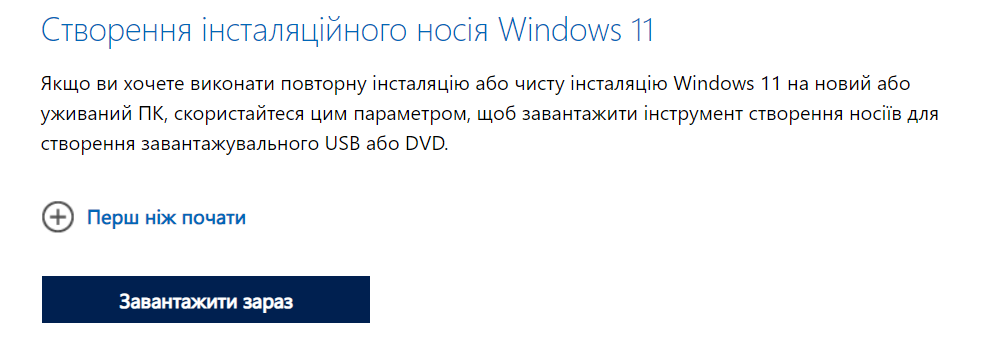
Прежде всего, перейдите на официальный веб-сайт Microsoft, где вы можете получить Media Creation Tool загрузив Помощник по установке Windows 11, далее выполните следующие действия:
- Запустите Media Creation Tool – на веб-сайте вы увидите страницу загрузки. Перейдите на страницу вниз и найдите раздел "Создайте собственный носитель установки для второго компьютера". Нажмите кнопку "Загрузить инструмент сейчас".
- Выберите параметры загрузки. Теперь у вас будет выбор между "Обновлением этого ПК" или "Созданием носителя для другого компьютера". Выберите "Создание носителя для другого компьютера" и нажмите кнопку "Далее".
- Вам будет предложено выбрать язык, архитектуру и выделенную версию Windows. Установите параметры в соответствии с вашим выбором, а затем нажмите кнопку "Далее".

- Выберите тип носителя, который вы хотите создать: USB-накопитель или файл ISO. Выберите нужный вариант и нажмите кнопку "Далее".
- Если вы выбрали создание USB-накопителя, вам будет предложено выбрать место хранения. Подключите USB-накопитель и выберите его из списка. Нажмите кнопку "Далее".
- Теперь Media Creation Tool начнет загрузку необходимых файлов и создание образа Windows. Этот процесс может занять некоторое время в зависимости от скорости вашего подключения к Интернету. После завершения вы получите сообщение об успешном завершении.
Теперь вы имеете загруженный образ Windows с помощью Media Creation Tool . Вы можете использовать его для установки или обновления операционной системы на своем компьютере или для создания запасного копирования для будущего использования.
Этот способ несколько отличается от прямой загрузки Windows 11 с сайта Майкрософт, описанной в первом разделе: загружается не цельный файл ISO, а набор необходимых файлов, из которых формируется образ уже на вашем компьютере.
В общем, Media Creation Tool является мощным инструментом, упрощающим процесс создания загрузочных носителей и установкой или обновлением Windows. Он позволяет пользователям самостоятельно управлять процессом установки, выбирать нужные параметры и обеспечивать удобный способ получения обновления или чистой установки операционной системы.
При этом стоит заметить, что хотя установка операционной системы может показаться довольно простой задачей, существуют несколько причин, почему следует обратиться к опытному компьютерному мастеру или системному администратору для установки Windows на компьютеры и ноутбуки.
Получение Windows 11 в Rufus
Известная большинству пользователей бесплатная программа Rufus , предназначенная для создания загрузочных флэшек, может загружать образы. Загрузка производится с официальных сайтов. Ее можно использовать и для получения образа Windows 11:
- Загрузите Rufus с официального сайта (можно выбрать Portable -версию, которая не требует установки на компьютере).
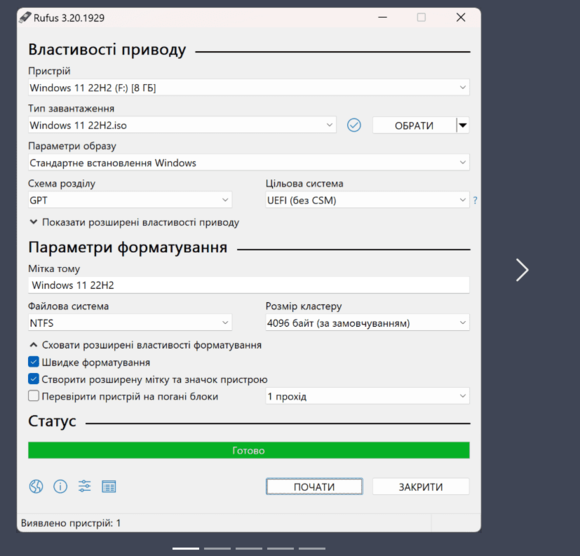
- При первом запуске на запрос о проверке обновлений ответьте «Да», это действие обязательно для возможности выполнять следующие шаги.
- В главном окне программы нажмите по стрелке справа от кнопки «Выбрать» и выберите «Загрузить».
- Нажмите кнопку "Загрузить", выберите "Windows 11" и нажмите "Продолжить".
- Выберите версию Windows 11 для загрузки. Как правило, по умолчанию есть финальный релиз. Нажмите кнопку "Продолжить".
- Укажите издание (будет указан Home / Pro , обе версии в одном образе ISO).
- Укажите язык системы и нажмите кнопку «Продолжить».
- В поле "Архитектура" уже будет указано x64, оставляем.
- Для загрузки нажмите кнопку «Загрузить». Если отметить «Загрузить с помощью браузера», будет запущен браузер с открытой прямой ссылкой на ISO Windows 11 (и вы сможете убедиться, что загрузка осуществляется именно с официального сайта).
Проведём экспертизу техники и ПО, оценим компетентность ИТ-персонала, выявим проблемы и возможные риски. Вы получите объективную информацию о работе вашей технической службы, перечень мер по оптимизации затрат и концепцию развития ИТ-инфраструктуры
Остается дождаться завершения загрузки файла на компьютер.
Использование ISO образа Windows
Загрузку образа ISO с операционной системой может выполнить каждый человек, если он следует соответствующей инструкции. Однако использование такого образа требует некоторых оговорок и требует понимания определенных аспектов:
- Лицензионный вопрос. Образы ISO с операционными системами имеют лицензионные ограничения. Убедитесь, что вы используете образы, к которым у вас есть право. Это особенно важно для коммерческих или корпоративных использований , где соблюдение лицензионных условий обязательно. Как компания, занимающаяся ИТ- аутсорсингом в Киеве, отмечаем, что используем официальные лицензированные продукты для наших клиентов и у них нет проблем с использованием ПО и навязчивых окошек об их покупке .
- Перед использованием образа ISO рекомендуется проверить его целостность, особенно если вы загрузили его из незнакомого источника.
- Безопасность загруженного образа. Всегда загружайте образы из надежных источников и убедитесь, что они подтверждены подлинностью.
- Использование загруженного образа ISO означает, что вам нужно брать на себя ответственность за поддержку и обновление операционной системы.
- Образы ISO могут не содержать всех необходимых драйверов для конкретного оборудования. Перед установкой убедитесь, что у вас есть соответствующие драйверы для устройств, которые вы планируете использовать с операционной системой.
- Перед установкой или обновлением рекомендуется сделать резервную копию важных данных. Это поможет избежать утраты важных данных.
Учитывая эти оговорки, использование загруженного образа ISO с операционной системой может быть эффективным и удобным способом установки или обновления Windows.