
Оновлення Windows - це важливі виправлення програмного забезпечення та безпеки, випущені корпорацією Майкрософт для забезпечення безперебійної та безпечної роботи вашої операційної системи. Вони усувають вразливості, покращують продуктивність і додають нові функції. В рамках ІТ-аутсорсингу в Києві наші спеціалісти, як правило, відстежують наявність оновлень ПЗ для комп'ютерів та ноутбуків клієнтів, бо зацікавлені в хорошій їх роботі.
При цьому, багато користувачів стикаються з деякими незручними моментами при увімкненому автоматичному оновленні ОС Windows на їхніх комп’ютерах та ноутбуках. Оновлення іноді можуть порушувати робочий процес, особливо коли вони вимагають перезавантаження системи. Хоча зараз цей процес є більш зручним для користувача, та він все одно може викликати роздратування. Коли користувач не має доступу до безлімітного стабільного інтернету, великі оновлення можуть споживати трафік. Це може бути проблемою для тих, хто покладається на мобільні точки доступу або лімітовані інтернет-сервіси, перебуває на роумінгу.
Хоча деякі недоліки можуть спокусити вас вимкнути оновлення Windows, ми наполегливо рекомендуємо цього не робити, якщо ви не маєте достатніх навичок щоб подбати про завантаження окремих пакетів оновлень для подальшої стабільної роботи. Ризики безпеки та потенційна нестабільність переважують передбачувані переваги. Якщо ви часто стикаєтесь з тим, що після оновлень комп’ютер або ноутбук працюють не так як би вам того треба, то зверніться по допомогу до професійного системного адміністратора. Наші спеціалісти часто стикаються з такими завданнями і зможуть дати відповідь – чого після оновлення комп’ютер з Windows 11 став гірше.

Однак, якщо ви все ж прийшли до того, що варто вимкнути автоматичні оновлення системи повністю і назавжди, або тимчасово, щоб за необхідності можна було завантажити потрібні оновлення, то гортайте далі. Ми докладно розповімо про способи відключення оновлень Windows 11 вбудованими засобами системи та за допомогою сторонніх інструментів блокування оновлень.
Стратегії для більш ефективного керування оновленнями Windows 11
Перш за все розгляньте способи, які пропонує нам Майкрософт, які подбають про зручне оновлення вашої системи, а саме:
- Активні години. У Windows ви можете встановити "активні години", протягом яких система не буде автоматично перезавантажуватися для отримання оновлень. Це гарантує, що оновлення встановлюватимуться тоді, коли ви найменше користуєтеся комп'ютером.
- Лімітоване з'єднання. Якщо у вас обмежений тарифний план, ви можете налаштувати з'єднання Wi-Fi як "лічильник". Це спонукає Windows завантажувати лише пріоритетні оновлення, зменшуючи використання даних.
- Призупинення оновлення. Windows дозволяє тимчасово призупинити оновлення на строк до 35 днів. Скористайтеся цією функцією, якщо ви працюєте над важливим проектом і хочете уникнути збоїв у роботі.
- Професійні випуски. Подумайте про використання Windows 10 Pro або вище, оскільки вони пропонують більше контролю над оновленнями, дозволяючи відкласти їх на більш тривалий період.
У Параметрах Windows 11 є можливість призупинити автоматичне завантаження та встановлення оновлень на строк до 5 тижнів. Кроки будуть наступними:
- Відкрийте параметри через меню Пуск або натиснувши клавіші Win+I на клавіатурі.
- Перейдіть до розділу Windows Update.
- У розділі «Призупинення оновлень» виберіть термін, на який слід припинити їх отримання.
На цьому все — протягом цього періоду оновлення не проводитимуться.
Друга можливість у «Параметрах» — налаштувати своє підключення як лімітне:
- Відкрийте Установки — Windows Update.
- Відкрийте «Додаткові параметри».
- Переконайтеся, що пункт "Завантажити оновлення через лімітні підключення" вимкнено, якщо це не так - вимкніть його.
- Перейдіть до розділу «Мережа та Інтернет». Виберіть тип мережі: Wi-Fi або Ehternet. Для Ethernet відразу буде доступний пункт «Лімітне підключення», а для Wi-Fi потрібно зайти до «Властивостей» і вже там увімкнути «Лімітне підключення».
Проведемо експертизу техніки і ПО, оцінимо компетентність ІТ-персоналу, виявимо проблеми та можливі ризики. Ви отримаєте об'єктивну інформацію про роботу вашої технічної служби, перелік заходів щодо оптимізації витрат і концепцію розвитку ІТ-інфраструктури
При використанні цього способу оновлення не будуть автоматично завантажуватися та встановлюватися, але Windows 11 продовжить повідомляти про них, що не завжди зручно.
Вимкнення автоматичних оновлень у редакторі локальної групової політики
Якщо на вашому комп'ютері інстальовано Windows 11 Pro або Enterprise, ви можете вимкнути автоматичні оновлення за допомогою редактора локальної групової політики, при цьому їх можна буде продовжити завантажувати вручну в "Параметри" - "Центр оновлення Windows".
- Натисніть правою кнопкою миші на кнопку «Пуск», виберіть пункт «Виконати» і введіть gpedit.msc , потім натисніть Enter.
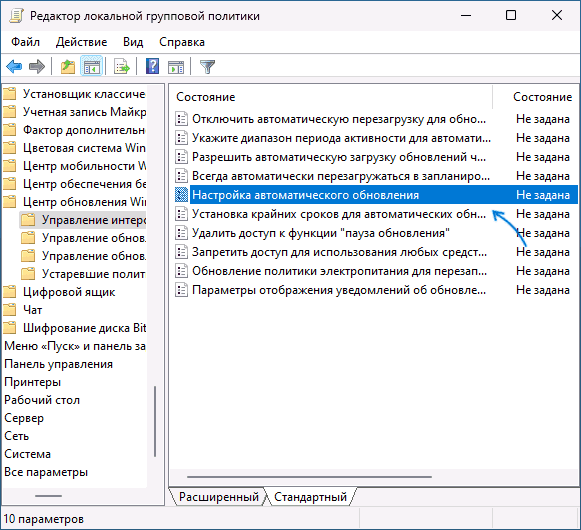
- У редакторі локальної групової політики, що відкрився, перейдіть в розділ Конфігурація комп'ютера — Адміністративні шаблони — Компоненти Windows — Windows Update — Керування інтерфейсом користувача.
- Двічі натисніть «Налаштування автоматичного оновлення».
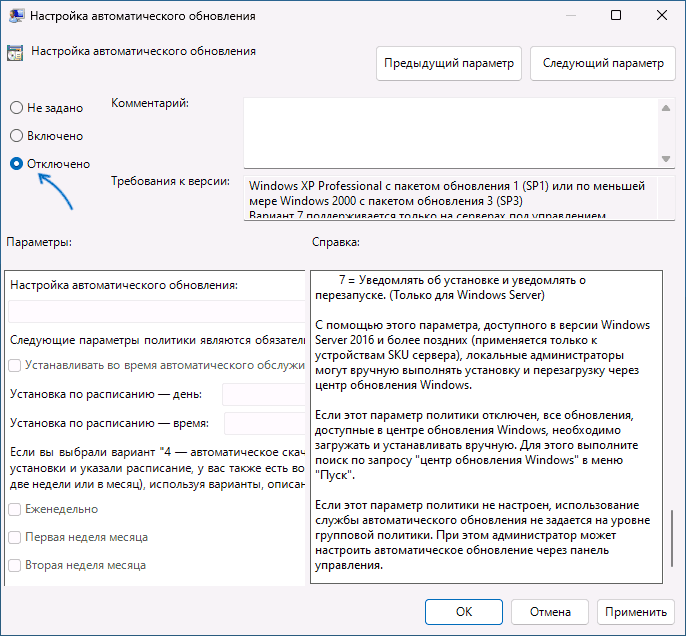
- Переключіть політику у стан «Вимкнено» та застосуйте налаштування.
Після цього автоматичні оновлення будуть вимкнені, але їх можна буде встановити вручну, виконавши пошук та встановлення в Центрі оновлень
Вимкнення автоматичних оновлень у редакторі реєстру
Цей спосіб робить те саме, що й попередній — відключає автоматичне завантаження та встановлення оновлень, але залишає можливість їх ручної установки, але підходить, у тому числі, і для домашньої редакції Windows 11:
- Натисніть клавіші Win+R на клавіатурі, введіть regedit та натисніть Enter.
- Перейдіть до розділу реєстру
HKEY_LOCAL_MACHINE\SOFTWARE\Policies\Microsoft\Windows - Якщо в цьому розділі немає підрозділу з іменем WindowsUpdate, створіть його — натисніть правою кнопкою миші за папкою Windows, виберіть «Створити» — «Розділ» та вкажіть ім'я WindowsUpdate.
- Всередині створеного розділу в такий же спосіб створіть ще один - з ім'ям AU
- Виберіть розділ
HKEY_LOCAL_MACHINE\SOFTWARE\Policies\Microsoft\Windows\WindowsUpdate\AU
натисніть правою кнопкою миші в правій панелі редактора реєстру і виберіть Створити - Параметр DWORD (32 біти, незважаючи на те, що у вас x64 система), задайте ім'я NoAutoUpdate для цього параметра. - Двічі натисніть за новоствореним параметром і задайте значення 1 для нього.
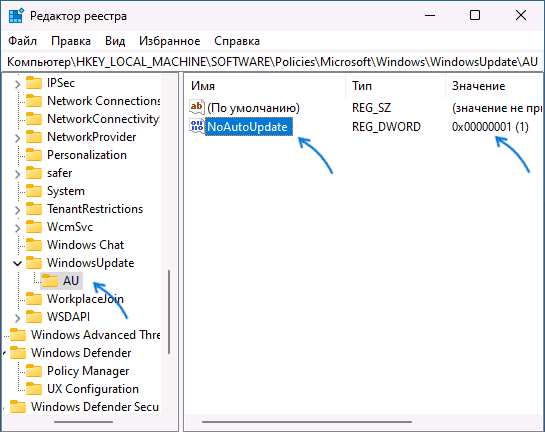
В результаті автоматичне завантаження та встановлення оновлень на комп'ютер не будуть виконуватися.
Повне блокування оновлень Windows 11 шляхом призначення альтернативних серверів оновлень
Якщо вам потрібно повністю і назавжди відключити оновлення Windows 11, при цьому не відключаючи служб і не вдаючись до сторонніх програм, ви можете налаштувати систему таким чином, щоб вона шукала оновлення на сторонньому, неіснуючому сервері оновлень і, в результаті, не могла їх встановити. Створіть reg-файл з наступним кодом:
Windows Registry Editor Version 5.00
[HKEY_LOCAL_MACHINE\SOFTWARE\Policies\Microsoft\Windows\WindowsUpdate]
"DoNotConnectToWindowsUpdateInternetLocations"=dword:00000001
"UpdateServiceUrlAlternate"="server.wsus"
"WUServer"="server.wsus"
"WUStatusServer"="server.wsus"
[HKEY_LOCAL_MACHINE\SOFTWARE\Policies\Microsoft\Windows\WindowsUpdate\AU]
"UseWUServer"=dword:00000001
І імпортуйте його до реєстру.
Після застосування змін оновлення встановлюватись не будуть.
Надалі для скасування зроблених змін потрібно буде зробити наступне:
З розділу реєстру HKEY_LOCAL_MACHINE\SOFTWARE\Policies\Microsoft\Windows\WindowsUpdate видалити параметри DoNotConnectToWindowsUpdateInternetLocations, UpdateServiceUrlAlternate, WUServer, WUStatusServer
З розділу реєстру HKEY_LOCAL_MACHINE\SOFTWARE\Policies\Microsoft\Windows\WindowsUpdate\AU видалити параметр UseWUServer
Служба Windows Update
Ви можете вимкнути службу Windows Update, щоб зупинити отримання оновлень, але з великою ймовірністю через деякий час Windows 11 знову її включить.
Кроки будуть наступними:
- Натисніть клавіші Win+R на клавіатурі, введіть services.msc та натисніть Enter.
- У списку служб знайдіть пункт Windows Update і двічі тапніть по ньому.
- Зупиніть службу, а в полі «Тип запуску» встановіть «Вимкнути» та застосуйте налаштування.

Серед способів зберегти такий стан служби і не дати їй увімкнутися — створити завдання у планувальнику завдань Windows з наступними параметрами:
- Тригери - Журнал: Система. Джерело: Service Control Manager.
- Код події - 7040
- Дії - запуск bat-файлу з кодом
net stop wuauserv
sc config wuauserv start=disabled
Вимкнення оновлень Windows за допомогою іншого програмного забезпечення
Задача вимкнення автооновлень ОС вирішується також і через різноманітні умовно-безкоштовні програми.
Проведемо експертизу техніки і ПО, оцінимо компетентність ІТ-персоналу, виявимо проблеми та можливі ризики. Ви отримаєте об'єктивну інформацію про роботу вашої технічної служби, перелік заходів щодо оптимізації витрат і концепцію розвитку ІТ-інфраструктури
- Windows Update MiniTool – безкоштовна утиліта для керування оновленнями Windows 11 і 10, з можливістю їх пошуку, завантажування та відключення автоматичних оновлень.
- O&O ShutUp10++ є програмою для налаштування багатьох функцій системи. Після її завантаження та запуску відкрийте вкладку «Локальний комп'ютер» та увімкніть опцію «Вимкнути автоматичне оновлення системи (Windows-Update)».
- Безкоштовна програма InControl дозволяє легко заборонити інсталяцію оновлень компонентів та оновлення Windows 11 до нової версії, при цьому оновлення безпеки продовжать інсталюватися.
- Windows Update Blocker повністю блокує оновлення Windows 11 і стежить за станом вимкнених служб. Завантажуєте програму, натискаєте «Вимкнути оновлення» та застосовуєте установки. Після цього ви отримуватимете повідомлення про помилки☺
- Утиліта Show or hide updates була випущена Microsoft вже давно, однак на сьогодні не підтримується, хоч і справно працює. Завантажуєте, запускаєте та обираєте опцію «Hide updates», буде проведено аналіз доступних та не встановлених оновлень, після чого можна вибрати ті оновлення, які не слід встановлювати.
Вимкнення оновлень Windows 11 може надати тимчасове полегшення від перебоїв, але це пов'язано зі значними ризиками. Замість цього варто використовувати рекомендовані вбудовані інструменти, такі як "активні години", "призупинення оновлень" або розглянути можливість переходу на Windows 11 Pro для більшого контролю над оновленнями.
Пам'ятайте, що постійне оновлення є життєво важливим для безпеки, продуктивності та загальної працездатності системи. Завжди будьте обережні, вносячи зміни до системних налаштувань, і ретельно зважуйте наслідки. Або зверніться до системного адміністратора для усунення несправностей у роботі вашої комп'ютерної техніки.
Якщо ви виявили, що ваш комп’ютер без постійних оновлень почав «глючити», то не кажіть, що вас не попереджали про небезпеки і хутчій звертайтеся до досвідчених системних адміністраторів по швидку комп’ютерну допомогу.