
Обновление Windows – это важные исправления программного обеспечения и безопасности, выпущенные корпорацией Майкрософт для обеспечения бесперебойной и безопасной работы вашей операционной системы. Они устраняют уязвимости, улучшают производительность и придают новые функции. В рамках ИТ-аутсорсинга в Киеве наши специалисты, как правило, отслеживают наличие обновлений ПО для компьютеров и ноутбуков клиентов, потому что заинтересованы в хорошей работе.
При этом многие пользователи сталкиваются с некоторыми неудобными моментами при включенном автоматическом обновлении Windows на их компьютерах и ноутбуках. Обновления иногда могут нарушать рабочий процесс, особенно когда они требуют перезагрузки системы. Хотя сейчас этот процесс более удобен для пользователя, но он все равно может вызвать раздражение. Когда пользователь не имеет доступа к безлимитному стабильному интернету, большие обновления могут потреблять трафик. Это может быть проблемой для тех, кто полагается на мобильные точки доступа или на лимитированные интернет-сервисы, находится на роуминге.
Хотя некоторые недостатки могут соблазнить вас отключить обновления Windows, мы настоятельно рекомендуем этого не делать, если у вас нет достаточных навыков, чтобы позаботиться о загрузке отдельных пакетов обновлений для дальнейшей стабильной работы. Риски безопасности и потенциальная нестабильность перевешивают предполагаемые преимущества. Если вы часто сталкиваетесь с тем, что после обновлений компьютер или ноутбук работают не так, как вам нужно, то обратитесь за помощью к профессиональному системному администратору. Наши специалисты часто сталкиваются с такими задачами и смогут ответить – чего после обновления компьютер с Windows 11 стал хуже.

Однако если вы все же пришли к тому, что следует выключить автоматические обновления системы полностью и навсегда, или временно, чтобы при необходимости можно было загрузить нужные обновления, то пролистайте дальше. Мы подробно расскажем о способах отключения обновлений Windows 11 встроенными средствами системы и с помощью сторонних инструментов блокировки обновлений.
Стратегии для более эффективного управления обновлениями Windows 11
Прежде всего рассмотрите способы, которые предлагает нам Microsoft , которые позаботятся об удобном обновлении вашей системы, а именно:
- Активные часы. В Windows можно установить "активные часы", в течение которых система не будет автоматически перезагружаться для получения обновлений. Это гарантирует, что обновления будут устанавливаться тогда, когда вы наименее пользуетесь компьютером.
- Лимитированное соединение. Если у вас ограничен тарифный план, вы можете настроить соединение Wi-Fi как счетчик. Это побуждает Windows загружать только приоритетные обновления, уменьшая использование данных.
- Приостановка обновления. Windows позволяет временно приостановить обновление до 35 дней. Воспользуйтесь этой функцией, если вы работаете над важным проектом и хотите избежать сбоев в работе.
- Профессиональные выпуски. Подумайте об использовании Windows 10 Pro или выше, поскольку они предлагают больше контроля над обновлениями, позволяя отложить их на более продолжительный период.
Параметры Windows 11 позволяют приостановить автоматическую загрузку и установку обновлений на срок до 5 недель. Шаги будут следующими:
- Откройте параметры через меню Пуск или нажав клавиши Win+I на клавиатуре.
- Выделите раздел Windows Update.
- В разделе «Приостановка обновлений» выберите срок, на который необходимо прекратить их получение.
На этом все — в течение этого периода обновления не будут производиться.
Вторая возможность в «Параметрах» настроить свое подключение как лимитное:
- Откройте Настройки — Центр обновления Windows.
- Откройте «Дополнительные параметры».
- Убедитесь, что "Загрузить обновление через лимитные подключения" выключено, если это не так - выключите его.
- Выделите раздел «Сеть и Интернет». Выберите тип сети: Wi-Fi или Ehternet. Для Ethernet сразу будет доступен пункт Лимитное подключение, а для Wi-Fi нужно зайти в Свойства и уже там включить Лимитное подключение.
Проведём экспертизу техники и ПО, оценим компетентность ИТ-персонала, выявим проблемы и возможные риски. Вы получите объективную информацию о работе вашей технической службы, перечень мер по оптимизации затрат и концепцию развития ИТ-инфраструктуры
При использовании этого способа обновления не будут автоматически загружаться и устанавливаться, но Windows 11 продолжит сообщать о них, что не всегда удобно.
Выключение автоматических обновлений в редакторе локальной групповой политики
Если на вашем компьютере установлен Windows 11 Pro или Enterprise , вы можете отключить автоматические обновления с помощью редактора локальной групповой политики, при этом их можно будет продолжить загружать вручную в "Параметры" - "Центр обновления Windows".
- Щелкните правой кнопкой мыши кнопку «Пуск», выберите «Выполнить» и введите gpedit.msc , затем нажмите Enter.
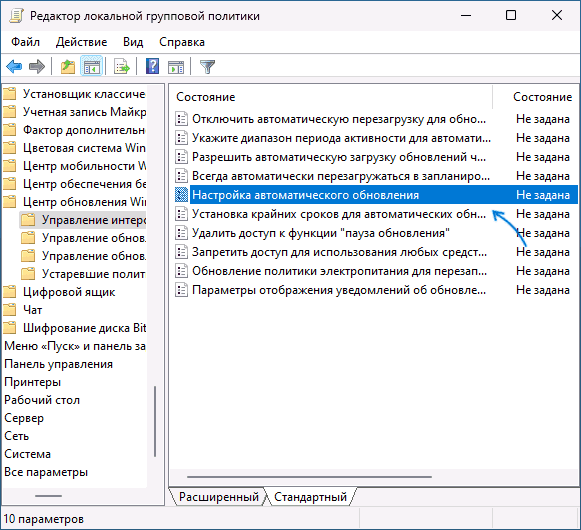
- В открывшемся редакторе локальной групповой политики перейдите в раздел Конфигурация компьютера — Административные шаблоны — Компоненты Windows — Windows Update — Управление интерфейсом пользователя.
- Дважды щелкните «Настройка автоматического обновления».
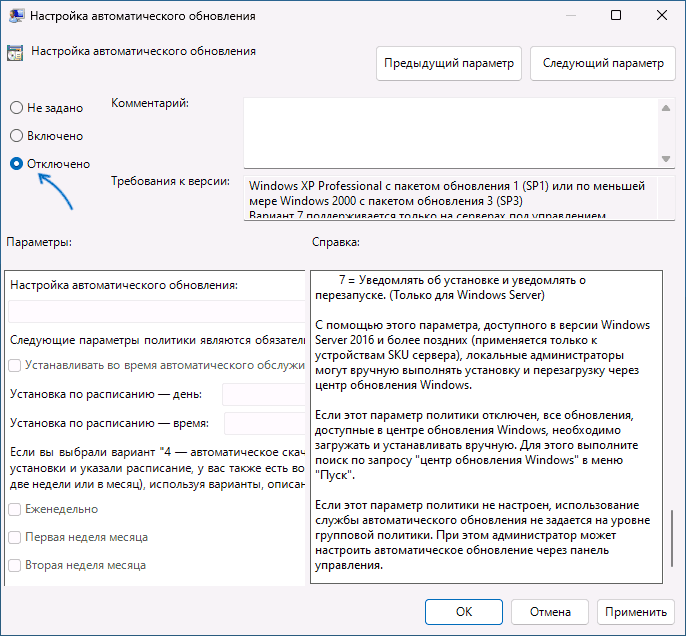
- Переключите политику в состояние «Выключено» и примените настройки.
После этого автоматические обновления будут отключены, но их можно будет установить вручную, выполнив поиск и установку в Центре обновлений:
Выключение автоматических обновлений в редакторе реестра
Этот способ делает то же, что и предыдущий – отключает автоматическую загрузку и установку обновлений, но оставляет возможность их ручной установки, но подходит, в том числе, и для домашней редакции Windows 11:
- Нажмите клавиши Win+R на клавиатуре, введите regedit и нажмите Enter .
- Выделите раздел реестра HKEY_LOCAL_MACHINE\SOFTWARE\ Policies \Microsoft\Windows
- Если в этом разделе нет подраздела с именем WindowsUpdate , создайте его — щелкните правой кнопкой мыши папку Windows, выберите «Создать» — «Раздел» и укажите имя WindowsUpdate .
- Внутри созданного раздела таким же образом создайте еще один – с именем AU
- Выберите раздел
HKEY_LOCAL_MACHINE\SOFTWARE\Policies\Microsoft\Windows\WindowsUpdate\AU
нажмите правой кнопкой мыши в правой панели редактора реестра и выберите Создать - Параметр DWORD (32 бита, несмотря на то, что у вас x64 система), задайте имя NoAutoUpdate для этого . - Дважды щелкните по новому параметру и задайте значение 1 для него.
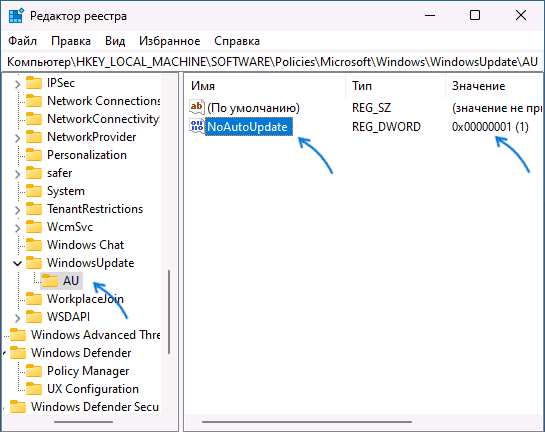
В результате автоматическая загрузка и установка обновлений на компьютер не будут выполняться.
Полная блокировка обновлений Windows 11 путем назначения альтернативных серверов обновлений
Если вам нужно полностью и навсегда отключить обновление Windows 11, при этом не отключая служб и не прибегая к сторонним программам, вы можете настроить систему таким образом, чтобы она искала обновления на стороннем, несуществующем сервере обновлений и, в результате, не могла их установить. Создайте reg -файл со следующим кодом:
Windows Registry Editor Version 5.00
[HKEY_LOCAL_MACHINE\SOFTWARE\Policies\Microsoft\Windows\WindowsUpdate]
" DoNotConnectToWindowsUpdateInternetLocations "=dword:00000001
" UpdateServiceUrlAlternate "=" server.wsus "
" WUServer " = " server.wsus "
" WUStatusServer "=" server.wsus "
[HKEY_LOCAL_MACHINE\SOFTWARE\Policies\Microsoft\Windows\WindowsUpdate\AU]
" UseWUServer "=dword:00000001
И импортируйте его в реестр.
После применения изменений обновления устанавливаться не будут.
В дальнейшем для отмены произведённых изменений нужно будет сделать следующее :
Из раздела реестра HKEY_LOCAL_MACHINE\SOFTWARE\Policies\Microsoft\Windows\WindowsUpdate удалить параметры DoNotConnectToWindowsUpdateInternetLocations, UpdateServiceUrlAlternate, WUServer, WUStatusServer
Из раздела реестра HKEY_LOCAL_MACHINE\SOFTWARE\Policies\Microsoft\Windows\WindowsUpdate\AU удалить параметр UseWUServer
Служба Windows Update
Вы можете отключить службу Windows Update , чтобы остановить обновления, но с большой вероятностью через некоторое время Windows 11 снова ее включит.
Шаги будут следующими:
- Нажмите клавиши Win+R на клавиатуре введите services.msc и нажмите Enter .
- В списке служб найдите Windows Update и дважды топните по нему.
- Остановите службу, а в поле «Тип запуска» установите «Выключить» и примените настройки .

Среди способов сохранить такое состояние службы и не дать ей включиться — создать задачу в планировщике задач Windows со следующими параметрами:
- Триггеры - Журнал: Система. Источник: Service Control Manager .
- Код происшествия - 7040
- Действия – запуск bat -файла с кодом
net stop wuauserv
sc config wuauserv start = disabled
Выключение обновлений Windows с помощью другого программного обеспечения
Задача отключения автообновлений операционной системы решается также и через различные условно-бесплатные программы.
Проведём экспертизу техники и ПО, оценим компетентность ИТ-персонала, выявим проблемы и возможные риски. Вы получите объективную информацию о работе вашей технической службы, перечень мер по оптимизации затрат и концепцию развития ИТ-инфраструктуры
- Windows Update MiniTool – бесплатная утилита для управления обновлениями Windows 11 и 10, с возможностью их поиска, загрузки и отключения автоматических обновлений.
- O&O ShutUp10++ является приложением для настройки многих функций системы. После загрузки и запуска откройте вкладку «Локальный компьютер» и включите опцию «Выключить автоматическое обновление системы (Windows- Update )».
- Бесплатная программа InControl позволяет легко запретить установку обновлений компонентов и обновления Windows 11 до новой версии, при этом обновления безопасности продолжат устанавливаться.
- Windows Update Blocker полностью блокирует обновление Windows 11 и следит за состоянием отключенных служб. Загружаете программу, нажмите « Отключить обновления» и применяет настройки . После этого вы будете получать уведомления об ошибках☺
- Утилита Show or hide updates была выпущена Microsoft уже давно , однако на сегодняшний день не поддерживается, хотя и исправно работает . Загружаете, запускаете и выбираете опцию « Hide updates », будет проведен анализ доступных и не установленных обновлений, после чего можно выбрать обновления, которые не следует устанавливать .
Выключение обновлений Windows 11 может привести к временному облегчению перебоев, но это связано со значительными рисками. Вместо этого следует использовать рекомендованные встроенные инструменты, такие как "активные часы", "приостановка обновлений" или рассмотреть возможность перехода на Windows 11 Pro для большего контроля над обновлениями.
Помните, что постоянное обновление жизненно важно для безопасности, производительности и общей работоспособности системы. Всегда будьте осторожны, внося изменения в системные настройки, и тщательно взвешивайте последствия. Или же обратитесь к системному администратору для устранения неполадок в работе вашей компьютерной техники.
Если вы обнаружили, что ваш компьютер без постоянных обновлений начал «глючить», то не говорите, что вас не предупреждали об опасностях и скорее обращайтесь к опытным системным администраторам за скорой компьютерной помощью.