Функція резервного копіювання «Історія файлів» дозволяє автоматично зберігати попередні версії редагованих файлів і не тільки: за допомогою цієї функції файл можна швидко повернути після видалення (навіть якщо його немає в кошику), що іноді може виявитися корисним.
Даємо інструкції щодо налаштування історії файлів Windows 11, а в подальшому використовувати її для відновлення попередніх версій файлів після їх зміни або у випадках, якщо вони були видалені.
Що таке історія файлів
Історія файлів - це вбудована в операційну систему Windows функція, яка дозволяє користувачам автоматично створювати резервні копії своїх файлів за певний проміжок часу. Створюючи інкрементні резервні копії важливих документів, фотографій, відео та інших даних, історія файлів забезпечує захист від випадкового видалення, апаратних збоїв або збоїв системи. Вона постійно відстежує вказані папки і зберігає копії будь-яких змін, внесених до файлів, щоб ви могли легко відновити попередні версії, коли це буде потрібно.
Для досвідчених системних адміністраторів історія файлів є безцінним інструментом для аварійного відновлення системи, що дозволяє швидко відновити важливі файли і конфігурації в разі збоїв системи або втрати даних.
Вмикаємо та налаштовуємо історію файлів Windows 11
У порівнянні з іншими вбудованими функціями резервного копіювання в Windows 11, Історія файлів є більш простою в налаштуванні та використанні, але має кілька особливостей:
- В історії файлів зберігаються файли не з усіх розташувань на комп'ютері, а тільки з папок користувача, таких як «Документи», «Зображення», «Музика», «Робочий стіл», «Відео», тобто всіх папок, які розташовані в папці C:\User\Ім'я_користувача.
- Історія файлів може зберігатися не лише на окремому фізичному жорсткому диску або SSD: як на внутрішньому, так і зовнішньому. Допустимо використання віртуального жорсткого диска.
- Щоб додати інші папки до Історії файлів, потрібно додати їх до наявних бібліотек або створити нову бібліотеку (клік правою кнопкою миші на папці - Показати додаткові параметри - Додати до бібліотеки).

Щоб увімкнути історію файлів, потрібно виконати такі кроки:
- Зайдіть в панель керування
- Відкрийте «Історія файлів» або «Збереження резервних копій файлів за допомогою історії файлів».

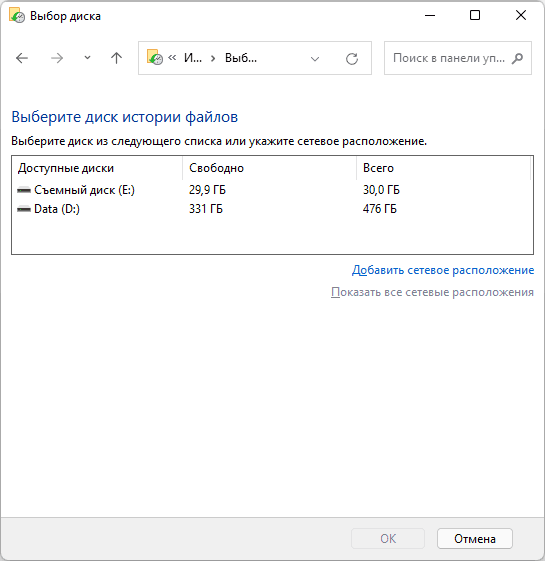
- За замовчуванням ви побачите вікно «Зберігання історії файлів» з уже вибраним диском (за наявності диска, що підходить для її зберігання).

- Якщо потрібно змінити диск, натисніть «Зміна диска» на панелі ліворуч і виберіть потрібний диск.
- Якщо потрібно виключити папки з резервного копіювання, в меню зліва натисніть «Виключення папок» і додайте до списку папки, для яких не потрібно виконувати резервне копіювання: це буде розумно зробити для великих папок, файли в яких не редагуються і видалення яких не є проблемою.
- Пункт «Додаткові параметри» дозволяє налаштувати частоту збереження резервних копій файлів (зберігаються лише змінені файли), очистити історію версій, а також налаштувати час, протягом якого зберігатимуться резервні копії файлів до їх видалення з історії файлів.
- Після виконання всіх налаштувань натисніть «Увімкнути», щоб увімкнути історію файлів. Автоматично розпочнеться початкове резервне копіювання, про що свідчить напис «Історія файлів зберігає копії ваших файлів уперше».
Надалі резервне копіювання буде виконуватися відповідно до зроблених вами на 6-му кроці налаштувань, але за потреби ви можете запустити його та вручну, для цього зайдіть у вікно «Історія файлів» і натисніть кнопку «Запустити». Це може стати в нагоді, якщо резервне копіювання виконується на зовнішній HDD або SSD, який після цього відключається від комп'ютера.

Сама історія файлів зберігається у папці FileHistory на вибраному диску. Якщо вимкнуто історію файлів, папка не буде видалена автоматично, але це можна зробити вручну.
Використовуючи історію файлів, системні адміністратори можуть легко відстежувати і керувати змінами, внесеними в системні файли і конфігурації з плином часу, полегшуючи пошук і усунення несправностей, виявляючи потенційні проблеми і забезпечуючи цілісність системи.
Відновлення файлів за допомогою історії файлів
Використовувати історію файлів для відновлення попередніх версій змінених файлів дуже просто. Найшвидший спосіб:
- Натисніть правою кнопкою миші по файлу, попередню версію якого потрібно повернути, натисніть кнопку «Показати додаткові параметри» (якщо у вас відображається нове контекстне меню Windows 11), а потім — «Відновити попередню версію». Другий варіант потрапити у потрібне вікно – відкрити властивості файлу, а потім перейти на вкладку "Попередні версії".
- Виберіть потрібну версію файлу та натисніть одну з кнопок «Відновити» (файл буде перезаписано вибраною версією, з'явиться запит на заміну файлу в папці призначення) або «Відкрити» (файл попередньої версії буде відкритий у призначеному для цього типу файлів додатку).
Другий спосіб підійде як для попередньої версії файлу, так і для його відновлення з історії файлів після видалення:
- Відкрийте пункт «Історія файлів» на панелі керування або на панелі завдань.
- На панелі ліворуч виберіть команду «Відновити особисті файли».
- Відкриється вікно як на скріншоті нижче. У ньому можна переміщатися на попередні та наступні резервні копії (стрілки внизу).
- Після вибору потрібної дати достатньо перейти до потрібної папки або файлу (в папки, що відображаються, можна заходити, переглядати і вибирати їх вміст), вибрати його і натиснути по зеленій кнопці відновлення. Можна вибирати відразу кілька файлів або папок.
- В результаті версія вибраних файлів і папок, збережена історією файлів у вибрану дату, буде відновлена в тому самому місці, де вона була спочатку.
Проведемо експертизу техніки і ПО, оцінимо компетентність ІТ-персоналу, виявимо проблеми та можливі ризики. Ви отримаєте об'єктивну інформацію про роботу вашої технічної служби, перелік заходів щодо оптимізації витрат і концепцію розвитку ІТ-інфраструктури
Завдяки можливості порівнювати та повертатися до попередніх версій файлів, наші системні адміністратори в рамках ІТ-аутсорсингу можуть впевнено експериментувати зі змінами системи, знаючи, що у них є підстраховка для повернення до стабільного стану в разі потреби, мінімізуючи ризик непередбачуваних наслідків.
Переваги історії файлів Windows 11
Тепер, коли історію файлів увімкнено і налаштовано, давайте розглянемо плюси для користувача від її практичного застосування:
- Відновлення попередніх версій: Якщо ви випадково змінили або видалили файл, історія файлів дозволяє легко відновити його попередню версію. Просто клацніть правою кнопкою миші на файлі, виберіть "Відновити попередні версії" і виберіть потрібну версію зі списку. Це може стати порятунком, коли ви зрозумієте, що внесли небажані зміни або випадково видалили важливу інформацію.
- Відновлення файлів після системних збоїв: У разі нещасного випадку системного збою або аварійного завершення роботи комп'ютера, історія файлів дозволяє легко відновити ваші файли. Незалежно від того, чи це пошкоджена операційна система, атака шкідливого програмного забезпечення або несправність обладнання, наявність актуальних резервних копій допоможе вам швидко відновити дані і продовжити роботу, не втративши важливі файли.
- Порівняння версій і спільна робота: Історія файлів дозволяє порівнювати різні версії файлу, виділяючи зміни, внесені з плином часу. Ця функція може бути корисною для спільних проектів, оскільки дозволяє побачити, хто і коли вносив зміни. Це покращує співпрацю, впорядковує робочі процеси та сприяє злагодженій командній роботі.
- Знання того, що ваші важливі файли регулярно створюють резервні копії, забезпечує душевний спокій. Це зменшує ризик втрати важливих даних через апаратні збої, випадкове видалення або інші непередбачувані обставини. Включивши історію файлів у свій розпорядок дня, ви гарантуєте, що ваші цінні документи та спогади залишатимуться в безпеці та доступними.
Комп'ютерна грамотність передбачає більше, ніж просто вміння працювати з програмним забезпеченням та орієнтуватися в інтерфейсах. Розуміння таких важливих функцій, як історія файлів у Windows, може значно підвищити вашу здатність захищати, відновлювати дані та керувати важливими файлами. Увімкнувши та налаштувавши історію файлів відповідно до своїх потреб і використовуючи її переваги, ви зможете працювати продуктивніше, впевненіше й активніше в цифрових технологіях. Скористайтеся можливостями резервного копіювання файлів і зробіть його невід'ємною частиною своєї комп'ютерної грамотності.