Функция резервного копирования История файлов позволяет автоматически сохранять предыдущие версии редактируемых файлов и не только: с помощью этой функции файл можно быстро вернуть после удаления (даже если его нет в корзине), что иногда может оказаться полезным.
Даем инструкции по настройке истории файлов Windows 11, а в дальнейшем использовать ее для восстановления предыдущих версий файлов после их изменения или в случаях, когда они были удалены.
Что такое история файлов
История файлов – это встроенная в операционную систему Windows функция, позволяющая пользователям автоматически создавать резервные копии своих файлов за определенный промежуток времени. При создании инкрементных резервных копий важных документов, фотографий, видео и других данных, история файлов обеспечивает защиту от случайного удаления, аппаратных сбоев или сбоев системы. Она постоянно отслеживает указанные папки и сохраняет копии любых изменений, внесенных в файлы, чтобы вы могли легко восстановить предыдущие версии, когда это потребуется.
Для опытных системных администраторов история файлов является бесценным инструментом для аварийного восстановления системы, позволяющим быстро восстановить важные файлы и конфигурации в случае сбоев системы или потери данных.
Включаем и настраиваем историю файлов Windows 11
По сравнению с другими встроенными функциями резервного копирования в Windows 11, История файлов более проста в настройке и использовании, но имеет несколько особенностей:
- В истории файлов хранятся файлы не из всех расположений на компьютере, а только из папок пользователя, таких как «Документы», «Изображения», «Музыка», «Рабочий стол», «Видео», то есть все папки, которые расположены в папке C:\ User \ Имя_пользователя.
- История файлов может храниться не только на отдельном физическом жестком диске или SSD: как на внутреннем, так и на внешнем. Допустимо использование виртуального жесткого диска.
- Чтобы добавить другие папки в историю файлов, необходимо добавить их в существующие библиотеки или создать новую библиотеку (клик правой кнопкой мыши на папке - Показать дополнительные параметры - Добавить в библиотеку).

Чтобы включить историю файлов, выполните следующие действия:
- Зайдите в панель управления
- Откройте «История файлов» или «Сохранение резервных копий с помощью истории файлов».

- По умолчанию вы увидите окно «Хранение истории файлов» с уже выбранным диском (при наличии диска, подходящего для хранения).

- Если необходимо изменить диск, нажмите "Изменение диска" на панели влево и выберите нужный диск.
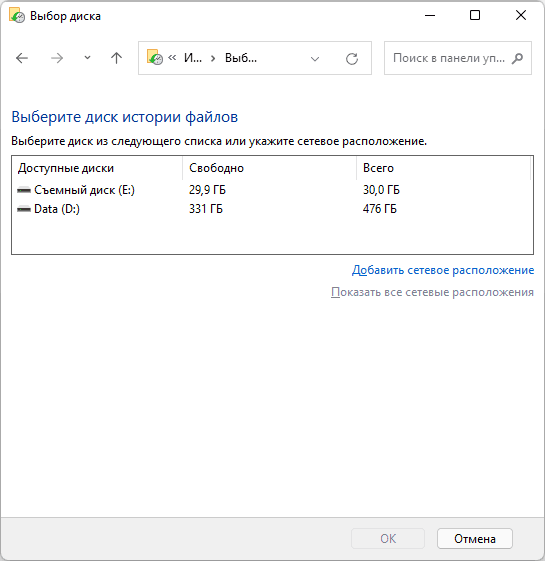
- Если необходимо исключить папки из резервного копирования, в меню слева нажмите «Выключение папок» и добавьте в список папки, для которых не требуется резервное копирование: это будет разумно сделать для больших папок, файлы в которых не редактируются и удаление которых не является проблемой.
- Пункт «Дополнительные параметры» позволяет настроить частоту сохранения резервных копий файлов (сохраняются только измененные файлы), очистить историю версий, а также настроить время, в течение которого сохраняются резервные копии файлов до их удаления из истории файлов.
- После выполнения всех настроек нажмите кнопку «Включить», чтобы включить историю файлов. Автоматически начнется начальное резервное копирование, о чем свидетельствует надпись «История файлов сохраняет копии ваших файлов впервые».
В дальнейшем резервное копирование будет выполняться в соответствии с сделанными вами на 6-м шаге настроек, но при необходимости вы можете запустить его вручную, для этого зайдите в окно «История файлов» и нажмите кнопку «Запустить». Это может пригодиться, если резервное копирование выполняется на внешний HDD или SSD, который отключается от компьютера.

Сама история файлов хранится в папке FileHistory на выбранном диске. Если история файлов отключена, папка не будет удалена автоматически, но это можно сделать вручную.
Используя историю файлов, системные администраторы могут легко отслеживать и управлять изменениями, внесенными в системные файлы и конфигурации с течением времени, облегчая поиск и устранение неисправностей , выявляя потенциальные проблемы и обеспечивая целостность системы.
Восстановление файлов с помощью истории файлов
Использовать историю файлов для восстановления предыдущих версий измененных файлов очень просто. Самый быстрый способ:
- Щелкните правой кнопкой мыши файл, предварительную версию которого нужно повернуть, нажмите кнопку «Показать дополнительные параметры» (если у вас отображается новое контекстное меню Windows 11), а затем — «Восстановить предыдущую версию». Другой вариант попасть в нужное окно – открыть свойства файла, а затем перейти на вкладку "Предыдущие версии".
- Выберите нужную версию файла и нажмите одну из кнопок «Восстановить» (файл будет перезаписан выбранной версией, появится запрос на замену файла в папке назначения) или «Открыть» (файл предыдущей версии будет открыт в предназначенном для этого типа файлов приложении).
Другой способ подойдет как для предыдущей версии файла, так и для восстановления из истории файлов после удаления:
- Откройте "История файлов" на панели управления или на панели задач.
- На панели слева выберите команду «Восстановить личные файлы».
- Откроется окно как на скриншоте ниже. В нем можно перемещаться на предыдущие и последующие резервные копии (стрелки внизу).
- После выбора нужной даты достаточно перейти к нужной папке или файлу (в отображенные папки можно заходить, просматривать и выбирать их содержимое), выбрать его и нажать по зеленой кнопке восстановления. Можно выбрать несколько файлов или папок.
- В результате версия выбранных файлов и папок, сохраненная историей файлов в выбранную дату, будет восстановлена в том же месте, где она была первоначально.
Проведём экспертизу техники и ПО, оценим компетентность ИТ-персонала, выявим проблемы и возможные риски. Вы получите объективную информацию о работе вашей технической службы, перечень мер по оптимизации затрат и концепцию развития ИТ-инфраструктуры
Благодаря возможности сравнивать и возвращаться к предыдущим версиям файлов, опытные системные администраторы в рамках ІТ-аутсорсинга, например, могут уверенно экспериментировать с изменениями системы, зная, что у них есть подстраховка для возврата к стабильному состоянию в случае необходимости, минимизируя риск непредсказуемых последствий.
Преимущества истории файлов Windows 11
Теперь, когда история файлов включена и настроена, давайте рассмотрим плюсы для пользователя от ее практического применения:
- Восстановление предыдущих версий: Если вы случайно изменили или удалили файл, история файлов позволяет легко восстановить его предыдущую версию. Просто щелкните правой кнопкой мыши на файле выберите "Восстановить" предыдущие версии " и выберите нужна версию из списка. Это может стать спасением, когда вы поймете , что внесли нежелательные изменения или случайно видели важную информацию.
- Восстановление файлов после системных сбоев: В случае несчастного случае системного сбоя или аварийного завершение работы компьютера , история файлов позволяет легко восстановить ваши файлы. Независимо от того, это повреждено операционная система, атака вредного программного обеспечение или неисправность оборудование, наличие актуальных резервных копий поможет вам быстро восстановить данные и продолжить работу, не потеряв важные файлы.
- Сравнение версий и совместная работа: История файлов разрешает сравнивать разные версии файла, выделяя изменения , внесенные с течением часа. Эта функция может быть полезной для общих проектов , поскольку разрешает увидеть , кто и когда вносил изменения. Это улучшает сотрудничество , упорядочивает рабочие процессы и способствует слаженной командный работе.
- Душевное спокойствие и защита данных: Знание того, что ваши важные файлы регулярно создают резервные копии, обеспечивает душевный спокойствие. Это уменьшает риск потери важных данных через аппаратные сбои случайное удаление или другие непредсказуемые обстоятельства. Включив историю файлов в свой распорядок дня, вы гарантируете, что ваши ценные документы и воспоминания будут оставаться в безопасности и доступны.
Компьютерная грамотность предполагает больше, чем просто умение работать с программным обеспечением и ориентироваться в интерфейсах . Понимание таких важных функций, как история файлов в Windows значительно повысить вашу способность защищать, восстанавливать данные и управлять важными файлами. Включив и настроив историю файлов в соответствии со своими потребностями и используя ее преимущества сможете работать производительнее, увереннее и активнее в цифровых технологиях. Воспользуйтесь возможностями резервного копирования файлов и сделайте его неотъемлемой частью своей компьютерной грамотности.