Реєстр Windows - це централізована база даних, що зберігає конфігураційні налаштування, налаштування програм та системні параметри для операційної системи Windows. Він містить інформацію про апаратне забезпечення, програми, користувачів та системні налаштування і є однією з найважливіших частин операційної системи.
Далі докладно про різні методи створити резервну копію реєстру Windows 11 або Windows 10, 8.1 або 7 і відновити реєстр у разі виникнення проблем із завантаженням або роботою системи.
Навіщо робити резервну копію реєстру Windows
Коли ваша система оновлюється, встановлюється будь-яке програмне забезпечення, користувач вносить якість зміни у параметри – змінюються дані в реєстрі. Ми з вами вже чудово знаємо, як різні дії користувачів, або невдалі пакети оновлень, або шкідливе ПЗ можуть призвести до непрацездатності системи.
Проведемо експертизу техніки і ПО, оцінимо компетентність ІТ-персоналу, виявимо проблеми та можливі ризики. Ви отримаєте об'єктивну інформацію про роботу вашої технічної служби, перелік заходів щодо оптимізації витрат і концепцію розвитку ІТ-інфраструктури
Копіювання реєстру Windows є корисною процедурою, яка може бути виконана для різних цілей, включаючи:
- Резервне копіювання: Якщо ви зробите резервну копію реєстру, ви зможете відновити свої налаштування, якщо щось піде не так і ваша система буде потребувати переінсталяції або відновлення.
- Відлагодження проблем: Якщо у вас виникають проблеми з комп'ютером, відновлення раніше створеного резервного копіювання реєстру може допомогти у виявленні та виправленні проблеми.
- Міграція на інший комп'ютер: Якщо ви плануєте перенести своє повне середовище Windows на інший комп'ютер, резервне копіювання реєстру може допомогти зберегти важливі налаштування та параметри.
Важливою зауважити, що копіювання реєстру Windows може бути небезпечною процедурою, якщо ви не знаєте, що робите. Якщо ви не впевнені у своїх знаннях, краще не проводити самостійно таку операцію і звернутися до кваліфікованого фахівця. Системний адміністратор в Києві зможе виконати таку процедуру дуже швидко.
Автоматичне створення резервних копій реєстру системою
При простої комп'ютера Windows версій раніше Windows 10 1803 автоматично здійснює обслуговування системи, в процесі створюється і резервна копія реєстру (за замовчуванням — один раз на 10 днів), яку можна використовувати для відновлення або просто скопіювати кудись на окремий накопичувач.
Резервна копія реєстру створюється в папці C:\Windows\System32\config\RegBack\ , а для відновлення достатньо скопіювати файли з цієї папки в папку C:\Windows\System32\config , найкраще - в середовищі відновлення.
При автоматичному створенні резервної копії використовується завдання RegIdleBack з планувальника завдань (який можна запустити, натиснувши Win+R і ввівши taskschd.msc ), що знаходиться в розділі "Бібліотека планувальника завдань" - "Microsoft" - "Windows" - "Registry". Ви можете вручну запустити це завдання, щоб оновити резервну копію реєстру.
Коли резервне копіювання Windows увімкнуто, Windows створює резервні копії настройок, вибраних на всіх пристроях Windows 11, на яких ви ввійшли за допомогою облікового запису Microsoft.
Щоб увімкнути резервне копіювання Windows і вибрати параметри резервного копіювання, натисніть кнопку Пуск > Настройки > Облікові записи > Резервне копіювання Windows.
Ви можете увімкнути автоматичне створення резервної копії реєстру Windows 11 і 10 у папці RegBack. Для цього в реєстрі у розділі HKEY_LOCAL_MACHINE\SYSTEM\CurrentControlSet\Control\Session Manager\Configuration Manager потрібно створити новий параметр DWORD з ім'ям EnablePeriodicBackup і значенням 1, а потім перезавантажити комп'ютер.
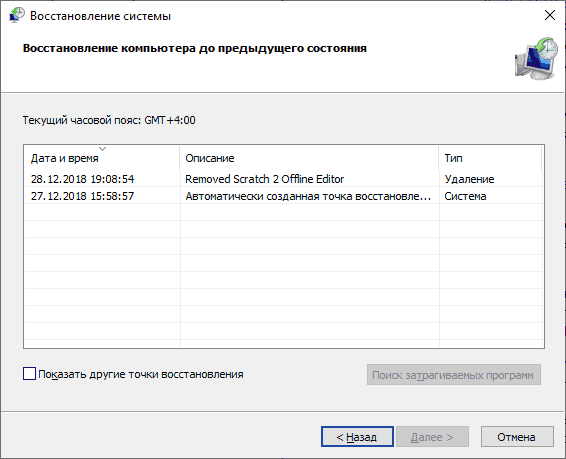
Резервні копії реєстру у складі точок відновлення Windows
У Windows є функція автоматичного створення точок відновлення, а також можливість створювати їх вручну. Крім іншого, точки відновлення містять і резервну копію реєстру, а відновлення доступне як на працюючій системі, так і в тому випадку, якщо ОС не запускається (з використанням середовища відновлення, у тому числі з диска відновлення або завантажувальної флешки/диска з дистрибутивом ОС) .
Ручне резервне копіювання файлів реєстру
Ви можете вручну скопіювати поточні файли реєстру Windows 11/10, 8 або Windows 7 і використовувати їх як резервну копію, коли буде потрібно відновлення. Є два можливі підходи.
Перший експорт реєстру в редакторі реєстру. Для цього достатньо запустити редактор (клавіші Win+R, ввести regedit ) і використовувати функції експорту в меню "Файл" або в контекстному меню. Для експорту реєстру вибираємо розділ «Комп'ютер», правий клік — експортувати.
Отриманий файл із розширенням .reg можна «запустити» для внесення старих даних до реєстру. Однак цей спосіб має недоліки:
- Створену таким чином резервну копію зручно використовувати лише у робочій ОС
- При використанні такого .reg файлу змінені параметри реєстру повернуться до збереженого стану, але новостворені (ті, яких не було на момент створення копії) не будуть видалені та залишаться без змін.
- Можливі помилки імпорту всіх значень у реєстр із резервної копії, якщо якісь гілки зараз використовуються.
Другий підхід - зберегти резервну копію файлів реєстру і, якщо потрібно відновлення - замінити на них поточні файли. Основні файли, в яких зберігаються дані реєстру:
- Файли DEFAULT, SAM, SECURITY, SOFTWARE, SYSTEM з папки Windows System32 Config
- Прихований файл NTUSER.DAT у папці C:\Користувачі (Users)\Ім'я_користувача

Скопіювавши ці файли на будь-який накопичувач або окрему папку на диску ви завжди зможете відновити реєстр до того стану, в якому він був на момент резервного копіювання, у тому числі в середовищі відновлення, якщо ОС не завантажується.
У Windows 11-10 можна відновити файли з резервної копії, створеної за допомогою функції резервного копіювання та відновлення або Банку файлів.
Програми для створення резервної копії реєстру
Існує достатня кількість безкоштовних програм, що дозволяють виконувати резервне копіювання та відновлення реєстру. Серед них можна виділити:
- RegBak (Registry Backup and Restore) – дуже проста та зручна програма для створення резервних копій реєстру Windows 11/10, 8.1, 7. Офіційний сайт – https://acelogix.com/freeware/
- ERUNTgui — доступна у вигляді установника і як портативна версія, зручна у використанні, дозволяє використовувати інтерфейс командного рядка без графічного інтерфейсу для створення резервних копій (можна використовувати для автоматичного створення резервних копій за допомогою планувальника). Завантажити можна із сайту https://www.majorgeeks.com/files/details/eruntgui.html
- OfflineRegistryFinder використовується для пошуку даних у файлах реєстру, що дозволяє в тому числі створювати резервні копії реєстру поточної системи. Не вимагає інсталяції на комп'ютер. На офіційному сайті https://www.nirsoft.net/utils/offline_registry_finder.html крім завантаження самого програмного забезпечення можна також завантажити файл для російської мови інтерфейсу.
Всі ці програми порівняно прості у використанні, незважаючи на відсутність російської мови інтерфейсу в перших двох. В останній він є, але немає опції відновлення з резервної копії (але можна вручну записати резервні файли реєстру в необхідні розташування в системі).