Як найкраще роз'яснити користувачеві про роботу тієї чи іншої програми? Як компанія, яка вже не один рік надає послугу ІТ-аутсорсингу, ми знаємо відповідь. Потрібно записати відео-урок із демонстрацією екрану.
Можливо, перед Вами поставлене схоже завдання. Розповімо про Xbox Game Bar - вбудований засіб для запису відео з екрану в Windows 11. Є в його функціоналі і обмеження, але для найпростіших випадків підійде ідеально. При цьому навіть не потрібно встановлювати додаткові програми запису екрана.
Гортайте детальний інструктаж у нашому блозі про використання вбудованого засобу для запису відео з екрана в Windows 11, про доступні налаштування та додаткові корисні фішки.
Як записати відео з екрану за допомогою Xbox Game Bar
Xbox Game Bar — вбудована програма Windows 11 і, якщо ви її не видалили за допомогою утиліт для очищення від вбудованих програм, вона вже встановлена в системі. Використання програми для запису екрана дуже просте:
- У полі активного вікна гри або будь-якої програми (але не на робочому столі і не в провіднику) натисніть клавіші Windows + G на клавіатурі.

- На екрані відкриються віджети Xbox Game Bar. Ви відразу побачите віджет захоплення екрана з кнопкою запису, або може знадобитися тапнути по значку камери, щоб відкрити цей віджет, а вже потім запустити запис.

- Під час запису на екрані відображається віджет, в якому можна зупинити запис у будь-який момент.
- Для перегляду записаних відео достатньо натиснути на пункт «Переглянути мої записи» внизу віджета «Записати».
- Також ви можете запустити і зупинити запис, не відкриваючи Xbox Game Bar за допомогою комбінації клавіш Windows + Alt + R .
За замовчуванням відео записується з частотою 30 кадрів в секунду, зі звуком мікрофона та системи (гри), з відображенням вказівника миші. Файли зберігаються в папці «Відеозаписи» у вкладеній папці Captures.
При необхідності можна змінити деякі параметри запису:
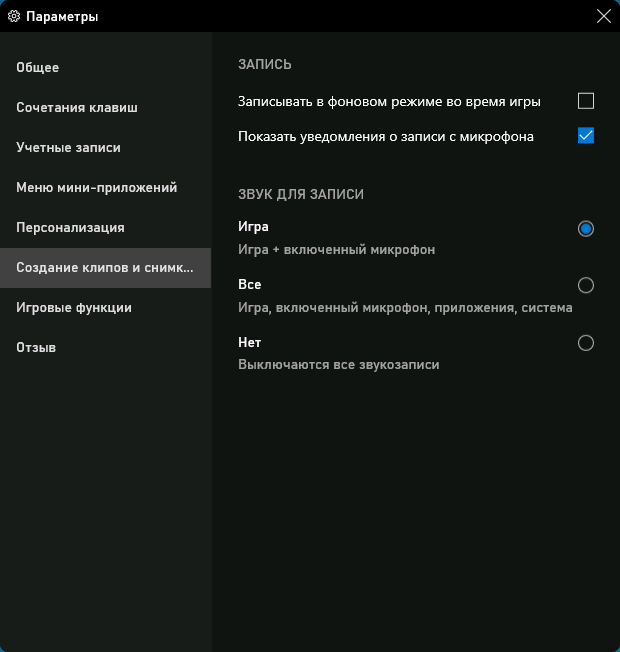
- Частина параметрів доступна, якщо натиснути на кнопку налаштувань у Xbox Game Bar. Тут, у пункті «Створення кліпів та знімків» ви можете змінити, які звуки будуть записуватися під час запису гри, а також увімкнути запис у фоновому режимі: у цьому випадку запис в іграх буде вестися постійно, а зберегти останні 30 секунд можна за допомогою клавіш Windows + Alt + G.
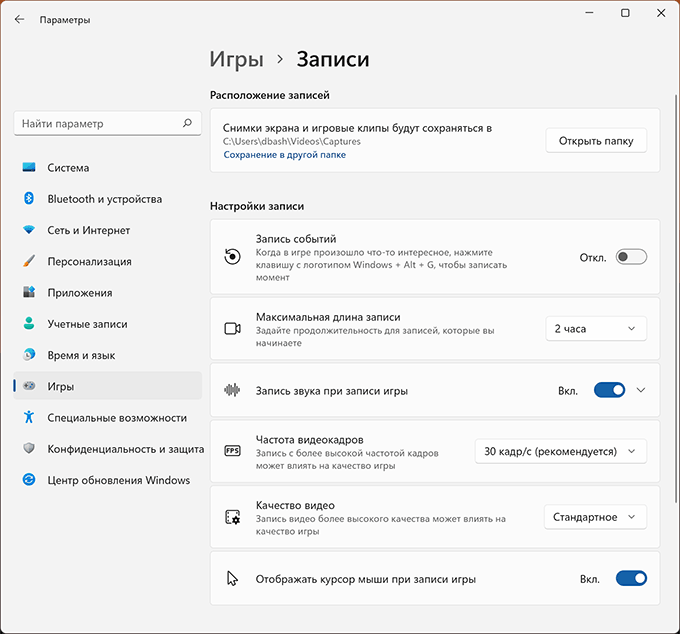
- Інші параметри запису відео з екрана можна знайти в параметрах Windows 11 у розділі «Ігри» — «Записи». Тут можна змінити максимальну тривалість запису, якість відео, місце збереження відео та інші параметри.
Якщо при спробі запису або в параметрах ви бачите повідомлення: «Цей комп'ютер не відповідає вимогам до обладнання для запису кліпів» або «Ваш ПК не відповідає апаратним вимогам для запису», найбільш вірогідною причиною є невстановлені драйвери відеокарти.
Проведемо експертизу техніки і ПО, оцінимо компетентність ІТ-персоналу, виявимо проблеми та можливі ризики. Ви отримаєте об'єктивну інформацію про роботу вашої технічної служби, перелік заходів щодо оптимізації витрат і концепцію розвитку ІТ-інфраструктури
В цілому, функція працює справно і нею можна користуватися. Основний недолік, з нашого досвіду, - неможливість записувати робочий стіл і просту роботу в ОС: тільки ігри та вікна програм.
Для інших версій ОС є й інші програми і утиліти для запису екрану і залежно від мети та вимог до запису можна обрати для себе їх. Можемо рекомендувати OBS Studio, для користувачів-початківців ShareX або Microsoft PowerPoint.
Сподіваємося, що наша стаття була для вас корисною. А якщо потрібна допомога системного адміністратора чи ремонт комп’ютерної техніки, то звертайтесь до компанії Voll – ми радо допоможемо!