Одна з найпоширеніших помилок у магазині програм Windows 11 і Windows 10 — помилка з кодом 0x80131500. Причини помилки можуть бути різними, але проблему зазвичай порівняно легко вирішити.
Така поширена неприємність може дуже сильно зіпсувати вам настрій своїм виникненням, адже інколи навіть досвідченому системному адміністратору доводиться покопатися. Якщо у вас виникла ця проблема, то варто звернутися за допомогою до професіонала - системний адміністратор компанії VOLL завжди готовий владнати такі негаразди.
У цій інструкції докладно про різні способи виправити помилки «Код: 0x80131500» у Microsoft Store, починаючи з простих варіантів, які часто спрацьовують, закінчуючи складнішими.
Засіб усунення несправностей Microsoft Store
Перший спосіб рідко спрацьовує, але розпочати рекомендую саме з нього. Спробуйте використати вбудований засіб усунення несправностей Microsoft Store. Для цього:
- У Windows 11 перейдіть до Установки — Система — Усунення несправностей — Інші засоби усунення несправностей.
- У Windows 10 перейдіть до Опції — Оновлення та безпека — Усунення несправностей — Додаткові засоби усунення несправностей.
- Запустіть засіб усунення несправностей «Програми з Windows».

- Виконуйте вказівки майстра усунення несправностей для пошуку та спроби автоматичного виправлення знайдених помилок.

Якщо помилки були виправлені, спробуйте перезапустити Microsoft Store і перевірити, чи з'являється помилка з кодом 0x80131500 знову.
Очищення кешу та скидання Microsoft Store
Наступний метод – очищення кешу та скидання програми Microsoft Store. Виконайте такі кроки:

- Виберіть Установки — Програми — програми та можливості.
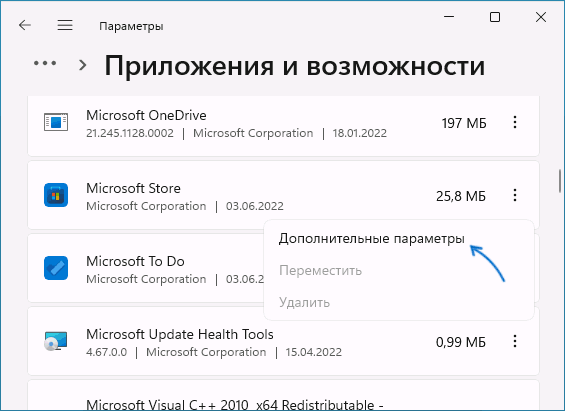
- Знайдіть Microsoft Store у списку програм, натисніть по трьох точках праворуч і виберіть «Додаткові параметри».
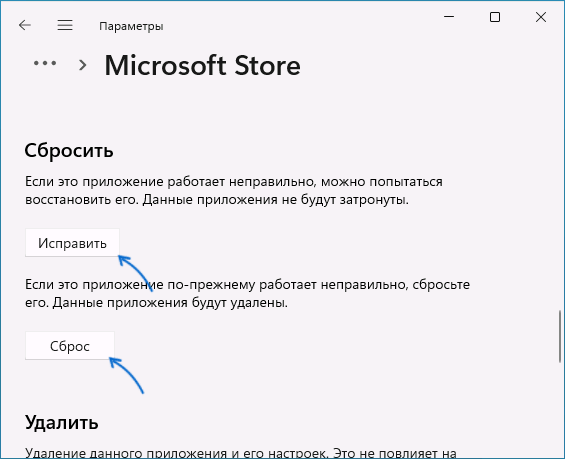
- Використовуйте кнопки «Виправити» та «Скинути» у розділі скидання програми.
- Натисніть правою кнопкою миші на кнопку «Пуск», виберіть пункт «Виконати», введіть wsreset.exe і натисніть Enter. На деякий час з'явиться порожнє вікно консолі, потім закриється і Microsoft Store буде запущений автоматично.
Після повторного запуску Microsoft Store перевірте, чи вирішено проблему.
Вирішення проблем із доступом до серверів Майкрософт
Причиною помилки 0x80131500 у Microsoft Store можуть бути ті чи інші проблеми при спробі доступу до відповідних серверів Майкрософт. Що можна спробувати:
- За наявності стороннього антивірусу або файрволу спробуйте тимчасово відключити їх і перевірити, чи вирішено проблему.
- Якщо ви використовували будь-які інші утиліти для вимкнення оновлень Windows, відключення телеметрії та подібних завдань, вони могли заблокувати доступ до серверів Майкрософт. Спробуйте скинути налаштування брандмауера Windows та відновити файл hosts — з нього потрібно видалити всі рядки, які блокують доступ до серверів.
- Якщо ви використовуєте сервіси VPN/проксі, перевірте, чи зберігається помилка, якщо їх вимкнути. Вимкніть автоматичне визначення параметрів проксі-сервера
- Перевірте, чи зникає помилка, якщо настроїти популярні публічні DNS у Windows.
- Увімкніть TLS 1.2 та TLS 1.3, якщо вони вимкнені. Для цього можна зайти до Панелі керування, відкрити «Властивості браузера» (або натиснути клавіші Win+R та ввести inetcpl.cpl ), увімкнути відповідні пункти та застосувати налаштування.
Перереєстрація або переустановка Microsoft Store
Для виправлення помилки можна спробувати перевстановити програму Microsoft Store, для цього:
- Запустіть PowerShell або Windows Термінал (з відкритою консоллю PowerShell) від імені Адміністратора. Зробити це можна через контекстне меню кнопки "Пуск".
- Введіть наступну команду та натисніть Enter
Get-AppxPackage *windowsstore* -AllUsers | Foreach {Add-AppxPackage -DisableDevelopmentMode -Register "$($_.InstallLocation)\AppxManifest.xml"}
Проведемо експертизу техніки і ПО, оцінимо компетентність ІТ-персоналу, виявимо проблеми та можливі ризики. Ви отримаєте об'єктивну інформацію про роботу вашої технічної служби, перелік заходів щодо оптимізації витрат і концепцію розвитку ІТ-інфраструктури
Після виконання команди закрийте вікно PowerShell та перевірте роботу Microsoft Store.
Також можна спробувати видалити та повторно встановити Microsoft Store (під свою відповідальність, можливі проблеми). Для цього використовуємо по порядку такі дві команди:
Get-AppxPackage -allusers *windowsstore* | Remove-AppxPackage
Get-AppxPackage -AllUsers | Foreach {Add-AppxPackage -DisableDevelopmentMode -Register "$($_.InstallLocation)\AppXManifest.xml"}
Інші способи виправити помилку 0x80131500
Якщо запропоновані методи не допомогли, зверніть увагу на наступні варіанти вирішення:
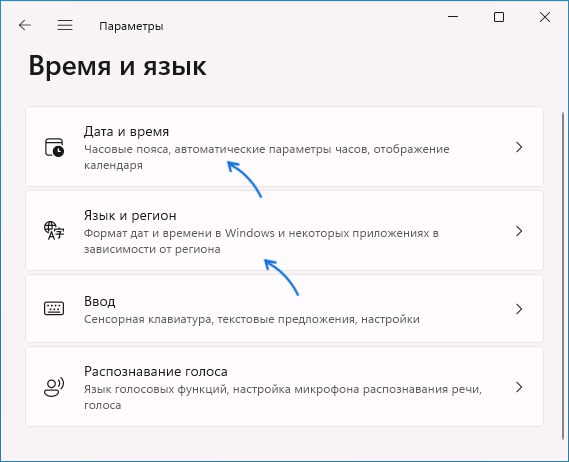
- Перевірте налаштування дати, часу та часового поясу Windows, переконайтеся, що вони налаштовані правильно. Встановіть правильний регіон у Windows.
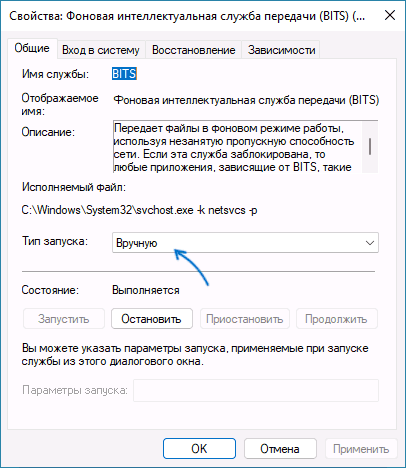
- У службах Windows ( Win + R — services.msc ) знайдіть «Фонова інтелектуальна служба передачі (BITS)», двічі натисніть по ній і, якщо у «Тип запуску» встановлено «Вимкнено», змініть на «Вручну» та застосуйте налаштування.
- Використовуйте точки відновлення системи на дату, коли помилка 0x80131500 не з'явилася.
- Виконайте перевірку та відновлення цілісності системних файлів.
- Можна спробувати створити новий обліковий запис Windows , зайти під ним і перевірити, чи з'являється помилка в магазині програм під новим користувачем.
- Спробуйте виконати скидання налаштувань мережі.
На жаль, точну причину помилки 0x80131500 у Microsoft Store буває складно встановити. Однак, один із запропонованих вище методів зазвичай допомагає вирішити проблему та повернути працездатність магазину додатків Windows.