Віддалена допомога системного адміністратора часто починається з того, що якщо на ПК клієнта стався збій, то першим ділом його треба перезавантажити.
Якщо ви зіткнулися з тим, що мишка на комп'ютері або ноутбуці перестала працювати або зовсім відсутня, а пристрій потрібно вимкнути або перезавантажити, це легко можна зробити і за допомогою клавіатури.
У цій покроковій інструкції способи вимкнути або перезавантажити комп'ютер без мишки, описані способи підійдуть для Windows 11 і Windows 10, а багато - для попередніх версій ОС.
Вимкнення ПК без мишки за допомогою меню «Пуск»
Один з найшвидших способів вимкнути (і перезавантажити теж) комп'ютер з клавіатури - меню Пуск.
На випадок, якщо у вас активна якась програма, гра або ще щось, рекомендую попередньо повернутися до робочого столу. Це можна зробити:
- Клавішами Alt+F4 (закривають поточне вікно або програму, може знадобитися підтвердження в діалоговому вікні, переміщатися між кнопками можна стрілками, а натискати клавіші пробіл або Enter).
- Win+D , де Win – клавіша з емблемою Windows. Згортає усі активні вікна.
- Alt+Tab — Перемикання між активними вікнами.

Кроки для вимикання та перезавантаження з клавіатури через меню Пуск:
- Натисніть клавішу Windows на клавіатурі. Це має відкрити меню Пуск.
- У Windows 11 перейдіть на нижню панель (так, щоб на ній було виділено ім'я користувача) за допомогою клавіші Tab (у Windows 11 Tab перемикає між різними областями меню Пуск), а потім, за допомогою стрілки праворуч, виберіть значок вимикання живлення і натисніть Enter. За допомогою стрілок виберіть потрібну дію: Завершення роботи або Перезавантаження та натисніть Enter.
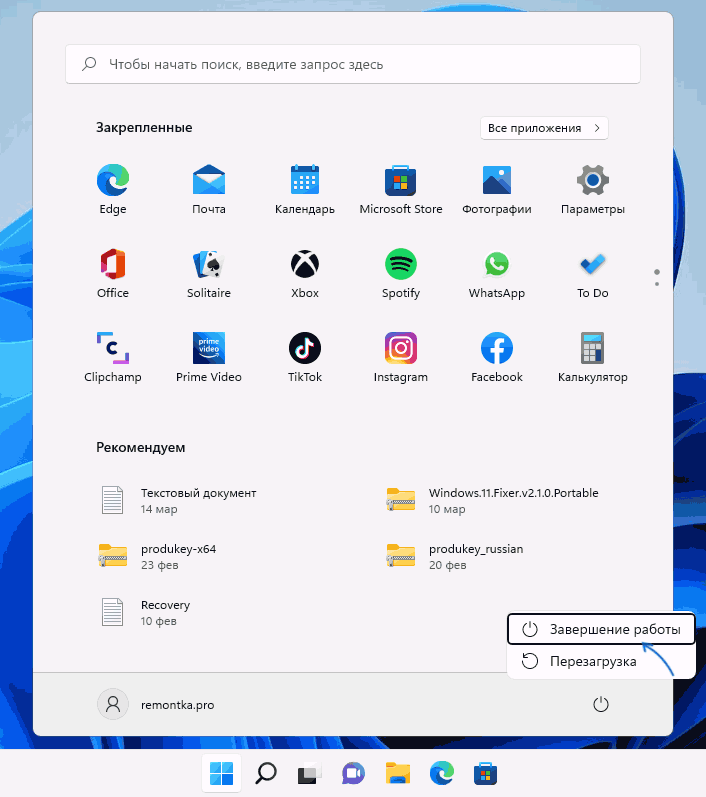
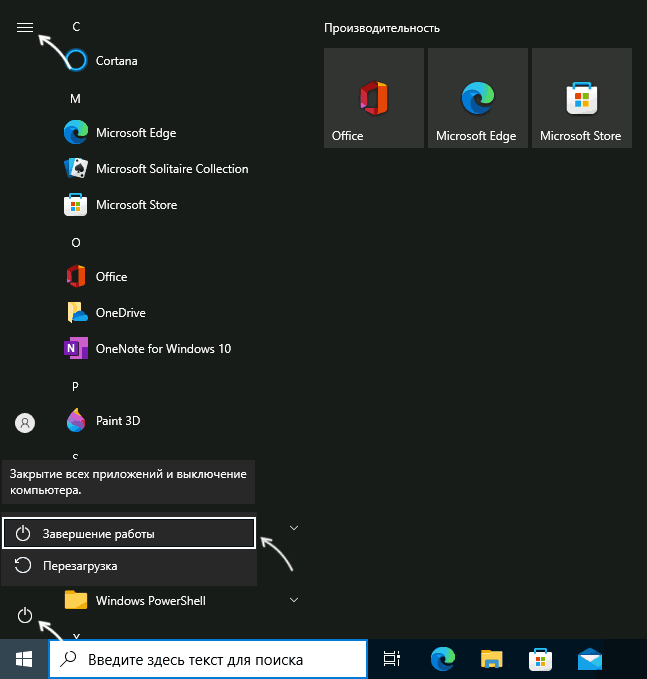
- У Windows 10 за допомогою клавіші Tab виберіть кнопку меню (три горизонтальні смужки) у лівому верхньому кутку меню Пуск, а потім, за допомогою стрілки вниз - кнопку "Живлення". Натисніть Enter, за допомогою стрілок виберіть, що потрібно зробити, - вимкнути комп'ютер або перезавантажити його і натисніть Enter.
Меню Win+X для завершення роботи та перезавантаження
Якщо у Windows 11 і Windows 10 натиснути клавіші Win+X (де Win — клавіша з емблемою Windows), відкриється контекстне меню кнопки «Пуск».
У ньому ми можемо:
- За допомогою кнопок зі стрілками перейдіть до пункту «Завершення роботи або вихід із системи».
- Розкрити цей пункт стрілкою «Вправо».

- Виберіть потрібний пункт, щоб вимкнути або перезавантажити комп'ютер та натиснути Enter.
Вимкнення та перезавантаження за допомогою діалогового вікна «Виконати»
Наступний метод — використання команди перезавантаження або вимкнення у діалоговому вікні «Виконати».
Необхідні кроки:
- Натисніть клавіші Win+R на клавіатурі, це відкриє діалогове вікно "Виконати".
- Щоб вимкнути, введіть команду shutdown /s /t 0 і натисніть Enter.
- Щоб перезавантажити, введіть команду shutdown /r /t 0 і натисніть Enter.
Меню завершення роботи на робочому столі
Якщо у вас активний робочий стіл, а не якесь вікно, достатньо натиснути клавіші Alt+F4 , щоб з'явилося наступне вікно:
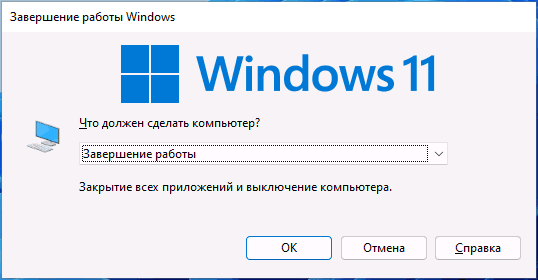
У ньому за допомогою клавіші Tab ми можемо вибирати потрібний елемент, а вибравши "Завершення роботи" використовувати стрілки, якщо потрібно не завершення роботи, а перезавантаження. Потім достатньо вибрати кнопку Ок і натиснути клавішу Enter.
Вимкнення комп'ютера через меню Ctrl+Alt+Del
Якщо на комп'ютері або ноутбуку з Windows 11 або Windows 10 натиснути клавіші Ctrl+Alt+Delete , відкриється меню, використовуючи яке ми можемо вимкнути комп'ютер без мишки.
Проведемо експертизу техніки і ПО, оцінимо компетентність ІТ-персоналу, виявимо проблеми та можливі ризики. Ви отримаєте об'єктивну інформацію про роботу вашої технічної служби, перелік заходів щодо оптимізації витрат і концепцію розвитку ІТ-інфраструктури
- За допомогою кнопки Tab виберіть кнопку живлення, зображену в нижньому правому куті екрана.
- Натисніть Enter, виберіть потрібну дію за допомогою клавіш зі стрілками та натисніть Enter.
Якщо з якоїсь причини запропоновані методи не підходять для вашої ситуації, ви можете вимкнути ПК або ноутбук шляхом тривалого (кілька секунд) утримання фізичної кнопки живлення. Цей спосіб потенційно небезпечний, але якщо в процесі не ведеться будь-який обмін даними з накопичувачами, проблем, як правило, не виникає.
Будь-яка проблема з ПК, яка вимагає ремонту може бути вирішена нашими спеціалістами - ви завжди зможете лишити заявку нам, перейшовши за посиланням.