Основна мета, з якою включають режим розробника, звичайні користувачі Windows 11 — встановлення UWP додатків не з магазину Microsoft Store, хоча цим його функціональність не обмежується.
Перед початком варто нагадати, що непрофесійне втручання в параметри системи або встановлення неперевірених додатків може нести шкоду вашому комп’ютеру. Для вирішення будь-яких питань з налаштуванням вашого комп’ютера ви завжди можете звернутися до досвідченого системного адміністратора.
У цій простій покроковій інструкції докладно про те, як увімкнути режим розробника Windows 11 у Параметрах або альтернативними способами: редактор реєстру, PowerShell та через командний рядок.
Увімкнення режиму розробника у параметрах Windows 11
Базовий спосіб увімкнення режиму розробника – використання відповідного розділу параметрів:
- Відкрийте Параметри, для цього можна використовувати клавіші Win+I
- Перейдіть до розділу «Конфіденційність та захист» та відкрийте пункт «Для розробників».
- У розділі «Режим розробника» увімкніть перемикач «Встановлення програм із будь-якого джерела, включаючи вільні файли».
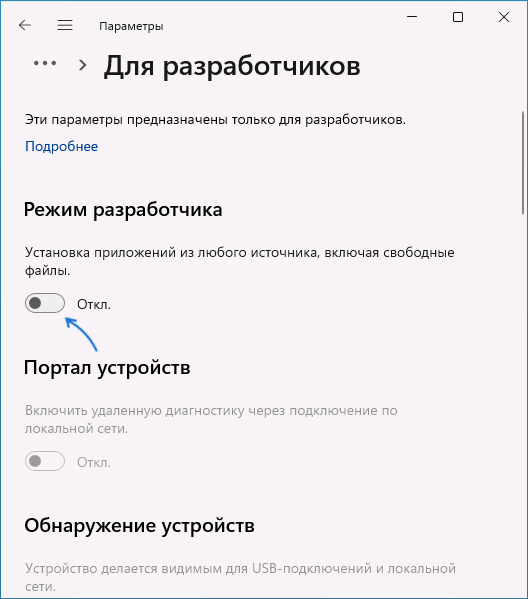
- Підтвердьте увімкнення режиму розробника.
Проведемо експертизу техніки і ПО, оцінимо компетентність ІТ-персоналу, виявимо проблеми та можливі ризики. Ви отримаєте об'єктивну інформацію про роботу вашої технічної служби, перелік заходів щодо оптимізації витрат і концепцію розвитку ІТ-інфраструктури
По суті, на цьому дії закінчені, хоча на цій сторінці налаштувань представлені й інші опції:
- Портал пристроїв
- Виявлення пристроїв
- Ряд налаштувань, що стосуються представлення файлів у провіднику, роботи віддаленого робочого столу, терміналу за замовчуванням та можливості виконання непідписаних скриптів PowerShell
Докладнішу інформацію можна отримати на офіційній сторінці Microsoft.
Додаткові методи увімкнення режиму розробника
Часто кожна компанія має своє фірмове ПЗ для роботи, а система інколи блокує його встановлення та оновлення. ІТ-аутсорсинг вирішує швидко та професійно ці питання, адже закріплений за вами системний адміністратор подбає про коректу роботу будь-якого програмного забезпечення на робочих комп’ютерах компанії.

За можливість встановлення програм з будь-якого джерела відповідає відповідна локальна групова політика, яку можна змінити в редакторі локальної групової політики або редакторі реєстру.
У Windows 11 Pro та Enterprise зручніше використовувати редактор локальної групової політики:
- Натисніть правою кнопкою миші на кнопку «Пуск», виберіть пункт «Виконати», введіть gpedit.msc і натисніть Enter.
- Перейдіть до розділу Конфігурація комп'ютера — Адміністративні шаблони — Компоненти Windows — Розгортання пакета програми.
- У правій панелі редактора двічі натисніть на політику «Дозволити розробку програм Магазину Windows та їх встановлення з інтегрованого середовища розробки (IDE)».
- Встановіть «Увімкнено» та застосуйте параметри.
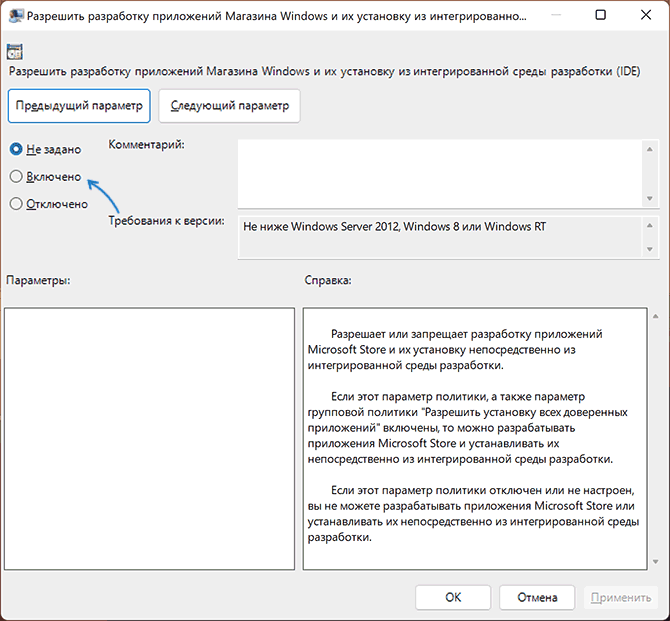
За відсутності редактора локальної групової політики (Windows 11 Домашня) можна використовувати редактор реєстру:
- Натисніть клавіші Win+R, введіть regedit та натисніть Enter.
- Перейдіть до розділу реєстру
HKEY_LOCAL_MACHINE\SOFTWARE\Microsoft\Windows\CurrentVersion\AppModelUnlock,
а за його відсутності - створіть цей розділ. - У цьому розділі створіть параметр DWORD32 з ім'ям AllowDevelopmentWithoutDevLicense і значенням 1 (якщо параметр вже є - двічі натискаємо по ньому і змінюємо значення з 0 на 1). Також може мати сенс змінити значення параметра AllowAllTrustedApps у цьому розділі на 1 (дозволяє встановлення неопублікованих програм окремо від включення режиму розробника).
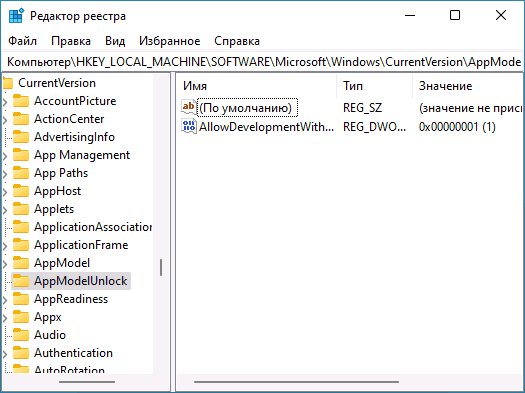
- Готово, режим розробника увімкнено.
Те ж саме можна зробити в командному рядку або PowerShell (потрібно запуск від імені адміністратора), виконавши по порядку наступні дві команди:
reg add "HKEY_LOCAL_MACHINE\SOFTWARE\Microsoft\Windows\CurrentVersion\AppModelUnlock" /t REG_DWORD /f /v "AllowAllTrustedApps" /d "1"
reg add "HKEY_LOCAL_MACHINE\SOFTWARE\Microsoft\Windows\CurrentVersion\AppModelUnlock" /t REG_DWORD /f /v "AllowDevelopmentWithoutDevLicense" /d "1"
Сподіваємось інформація була корисною. Але якщо ви не відчуваєте впевненості в своїй компетенції, то звертайтесь до наших співробітників, які мають досвід у цих питаннях і надають професійні ІТ-послуги в Києві.