Якщо для переустановки системи або інших цілей вам потрібен ключ продукту Windows 11, ви легко можете його переглянути кількома способами.
У цій покроковій інструкції кілька способів дізнатися ключ продукту Windows 11 - OEM ключ встановленої системи або Retail ключ встановленої системи, якщо ви купували його. Заздалегідь зазначу, що ключ часто не потрібно, про що в останньому розділі статті.
Мусимо зауважити, що якщо довірити вирішення проблем з вашим комп’ютером системному адміністратору з компанії VOLL, то можна запобігти зайвим витратам часу і нервів. А якщо Ваша інформаційно-технічна інфраструктура під нашим надійним наглядом в рамках ІТ-аутсорсингу, то про всі роботи щодо оновлення ліцензійного ПЗ, стабільної роботи комп’ютерів подбаємо ми.
OEM і Retail ключ Windows 11 у ShowKeyPlus
Найпростіший і найшвидший спосіб подивитися ключ продукту Windows 11, як OEM (зберігається в UEFI ПК і ноутбуків з попередньо встановленою системою) так і Retail (той, який ви вводили самостійно при установці ОС) - проста безкоштовна програма ShowKeyPlus. Порядок дій:
- Зайдіть до магазину програм Microsoft Store, використовуйте пошук, щоб знайти та встановити ShowKeyPlus. Якщо варіант з Microsoft Store вам не підходить, можна використовувати завантаження з GitHub - https://github.com/Superfly-Inc/ShowKeyPlus/releases

- Запустіть програму.
- Отримайте інформацію про ключ продукту Windows 11 (і, можливо, інші версії ОС, про що докладніше нижче).

У звіті програми на вкладці «Home» ви побачите наступну важливу в контексті цієї теми інформацію:
- Installed Key - ключ продукту встановлений зараз системи: це може бути Retail-ключ продукту, а може бути і "універсальний" ключ, якщо при установці він не вводився і використовується цифрова ліцензія, прив'язана до обладнання.
- OEM Key — ключ продукту, встановлений при покупці системи (може бути відсутнім), що зберігається в UEFI. Це може бути не лише Windows 11, а й одна з попередніх версій системи. Як правило, за допомогою цього ключа (навіть якщо він від попередньої ОС) можна встановити Windows 11 на цьому комп'ютері або ноутбуку.
- OEM Edition - система, яка була встановлена на поточному комп'ютері виробником спочатку, не обов'язково Windows

Як подивитися OEM-ключ продукту за допомогою командного рядка або PowerShell
Спеціалісти компанії VOLL завжди використовують в своїй роботі ліцензоване програмне забезпечення, проте коли системний адміністратор працює з новим клієнтом, котрий втратив свій ключ - наступний метод стає в нагоді.
Якщо на вашому пристрої було встановлено Windows 11, 10, 8 або 8.1, ви можете подивитися ключ попередньо встановленої системи в командному рядку. Для цього:
- Запустіть Термінал Windows від імені адміністратора (зробити це можна через контекстне меню кнопки «Пуск»), командний рядок від імені адміністратора , Windows PowerShell від імені адміністратора.
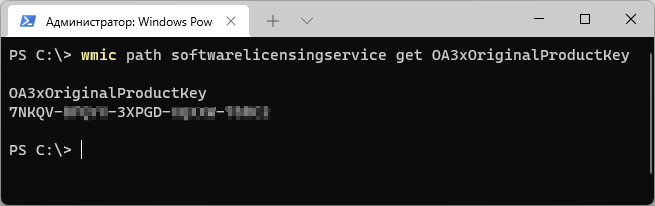
- У командному рядку використовуйте команду (втім, вона буде працювати і в PowerShell)
wmic path softwarelicensingservice get OA3xOriginalProductKey
- У PowerShell використовувати наступний варіант команди
(Get-WmiObject -query "select * from SoftwareLicensingService").OA3xOriginalProductKey
Перегляд ключа продукту інстальованої Windows 11 за допомогою скрипта PowerShell
Ви можете отримати ключ продукту інстальованої Windows 11 вручну за допомогою наступного скрипта PowerShell:
- Створіть текстовий файл із цим кодом та збережіть його (зберігаємо у кодуванні ANSI/Windows) з розширенням ps1
#Main function
Function GetWin11Key
{
$Hklm = 2147483650
$Target = $env:COMPUTERNAME
$regPath = "Software\Microsoft\Windows NT\CurrentVersion"
$DigitalID = "DigitalProductId"
$wmi = [WMIClass]"\\$Target\root\default:stdRegProv"
#Get registry value
$Object = $wmi.GetBinaryValue($hklm,$regPath,$DigitalID)
[Array]$DigitalIDvalue = $Object.uValue
#If get successed
If($DigitalIDvalue)
{
#Get producnt name and product ID
$ProductName = (Get-itemproperty -Path "HKLM:Software\Microsoft\Windows NT\CurrentVersion" -Name "ProductName").ProductName
$ProductID = (Get-itemproperty -Path "HKLM:Software\Microsoft\Windows NT\CurrentVersion" -Name "ProductId").ProductId
#Convert binary value to serial number
$Result = ConvertTokey $DigitalIDvalue
$OSInfo = (Get-WmiObject "Win32_OperatingSystem" | Select Caption).Caption
If($OSInfo -match "Windows 11")
{
if($Result)
{
[string]$value ="ProductName : $ProductName `r`n" `
+ "ProductID : $ProductID `r`n" `
+ "Installed Key: $Result"
$value
#Save Windows info to a file
$Choice = GetChoice
If ($ Choice -eq 0)
{
$txtpath = "C:\Users\"+$env:USERNAME+"\Desktop"
New-Item -Path $txtpath -Name "WindowsKeyInfo.txt" -Value $value -ItemType File -Force | Out-Null
}
Elseif($Choice -eq 1)
{
Exit
}
}
Else
{
Write-Warning "Запускайте скрипт у Windows 11"
}
}
Else
{
Write-Warning "Запускайте скрипт у Windows 11"
}
}
Else
{
Write-Warning "Виникла помилка, не вдалося отримати ключ"
}
}
#Get user choice
Function GetChoice
{
$yes = New-Object System.Management.Automation.Host.ChoiceDescription "&Yes",""
$no = New-Object System.Management.Automation.Host.ChoiceDescription "&No",""
$choices = [System.Management.Automation.Host.ChoiceDescription[]]($yes,$no)
$caption = "Підтвердження"
$message = "Зберегти ключ у текстовий файл?"
$result = $Host.UI.PromptForChoice($caption,$message,$choices,0)
$result
}
#Convert binary to serial number
Function ConvertToKey($Key)
{
$Keyoffset = 52
$isWin11 = [int]($Key[66]/6) -band 1
$HF7 = 0xF7
$Key[66] = ($Key[66] -band $HF7) -bOr (($isWin11 -band 2) * 4)
$i = 24
[String]$Chars = "BCDFGHJKMPQRTVWXY2346789"
do
{
$Cur = 0
$X = 14
Do
{
$Cur = $Cur * 256
$Cur = $Key[$X + $Keyoffset] + $Cur
$Key[$X + $Keyoffset] = [math]::Floor([double]($Cur/24))
$Cur = $Cur % 24
$X = $X - 1
}while($X -ge 0)
$i = $i-1
$KeyOutput = $Chars.SubString($Cur,1) + $KeyOutput
$last = $Cur
}while($i -ge 0)
$Keypart1 = $KeyOutput.SubString(1,$last)
$Keypart2 = $KeyOutput.Substring(1,$KeyOutput.length-1)
if($last -eq 0 )
{
$KeyOutput = "N" + $Keypart2
}
else
{
$KeyOutput = $Keypart2.Insert($Keypart2.IndexOf($Keypart1)+$Keypart1.length,"N")
}
$a = $KeyOutput.Substring(0,5)
$b = $KeyOutput.substring(5,5)
$c = $KeyOutput.substring(10,5)
$d = $KeyOutput.substring(15,5)
$e = $KeyOutput.substring(20,5)
$keyproduct = $a + "-" + $b + "-"+ $c + "-"+ $d + "-"+ $e
$keyproduct
}
GetWin11Key
- Запустіть PowerShell від імені адміністратора і використовуйте команду Set-ExecutionPolicy RemoteSigned, щоб дозволити виконання локальних скриптів. Це можна зробити і без команд: Параметри — Конфіденційність та захист — Для розробників, у розділі PowerShell відзначити пункт «Змініть політику виконання так, щоб можна було виконувати локальні сценарії PowerShell без підпису».
- Введіть повний шлях до файлу скрипта у вікні PowerShell та натисніть Enter.
- Якщо все буде успішно, ви побачите версію Windows (може відображатися Windows 10 замість 11), ключ продукту і пропозиція зберегти його в текстовий файл.
Проведемо експертизу техніки і ПО, оцінимо компетентність ІТ-персоналу, виявимо проблеми та можливі ризики. Ви отримаєте об'єктивну інформацію про роботу вашої технічної служби, перелік заходів щодо оптимізації витрат і концепцію розвитку ІТ-інфраструктури
Скрипт VBS для перегляду ключа встановленої системи
Другий варіант — створити текстовий файл з розширенням .VBS, кодування ANSI (Windows) і наступним кодом:
Set WshShell = CreateObject("WScript.Shell")
regKey = "HKLM\SOFTWARE\Microsoft\Windows NT\CurrentVersion\"
DigitalProductId = WshShell.RegRead(regKey & "DigitalProductId")
Win11ProductName = "Версія Windows 11: " & WshShell.RegRead(regKey & "ProductName") & vbNewLine
Win11ProductID = "ID продукту: " & WshShell.RegRead(regKey & "ProductID") & vbNewLine
Win11ProductKey = ConvertToKey(DigitalProductId)
ProductKeyLabel ="Ключ Windows 11: " & Win11ProductKey
Win11ProductID = Win11ProductName & Win11ProductID & ProductKeyLabel
MsgBox(Win11ProductID)
Function ConvertToKey(regKey)
Const KeyOffset = 52
isWin11 = (regKey(66) \ 6) And 1
regKey(66) = (regKey(66) And &HF7) Or ((isWin11 And 2) * 4)
j = 24
Chars = "BCDFGHJKMPQRTVWXY2346789"
Do
Cur = 0
y = 14
Do
Cur = Cur * 256
Cur = regKey(y + KeyOffset) + Cur
regKey(y + KeyOffset) = (Cur \ 24)
Cur = Cur Mod 24
y = y -1
Loop While y >= 0
j = j -1
winKeyOutput = Mid(Chars, Cur + 1, 1) & winKeyOutput
Last = Cur
Loop While j >= 0
If (isWin11 = 1) Then
keypart1 = Mid(winKeyOutput, 2, Last)
insert = "N"
winKeyOutput = Replace(winKeyOutput, keypart1, keypart1 & insert, 2, 1, 0)
If Last = 0 Then winKeyOutput = insert & winKeyOutput
End If
a = Mid(winKeyOutput, 1, 5)
b = Mid(winKeyOutput, 6, 5)
c = Mid(winKeyOutput, 11, 5)
d = Mid (winKeyOutput, 16, 5)
e = Mid(winKeyOutput, 21, 5)
ConvertToKey = a & "-" & b & "-" & c & "-" & d & "-" & e
End Function
Після цього достатньо буде запустити файл, щоб отримати інформацію про Windows 11, включаючи ключ продукту.
Зверніть увагу, що в полі «Версія Windows 11» може бути зазначено: Windows 10 — це не проблема: чомусь на дату написання статті у реєстрі Windows 11 зберігається така інформація про версію.
Додаткова інформація
У багатьох сценаріях встановлення та переустановки Windows 11 ключ продукту користувачеві не потрібний:
- Якщо на ПК або ноутбуці було встановлено Windows 11 - 8 від виробника, то ключ зберігається в UEFI і саме він буде автоматично використаний при чистій установці Windows 11 (у випадку, якщо ви встановлюєте систему в UEFI-режимі).
- Якщо ви раніше отримали Windows 11 шляхом оновлення з попередньої версії системи або якось інакше, система активована за допомогою цифрової ліцензії (можна переглянути в «Параметри» — «Система» — «Активація» ), то при чистій установці на цьому ж комп'ютері ключ вводити не обов'язково: якщо ви натисніть "У мене немає ключа продукту", виберіть ту ж редакцію системи, яка була раніше встановлена, то після встановлення та підключення до Інтернету вона буде активована автоматично (так як сервери Майкрософт "пам'ятають" про те, що на цьому устаткуванні була відповідна ліцензія).
Якщо ви виявили, що ваш ключ Windows 11 той самий, що у багатьох інших, і легко шукається в Інтернеті, це свідчить лише про те, що система використовує цифрову ліцензію з прив'язкою до обладнання, а ключ лише визначає редакцію ОС (Pro, Домашня).