Рассмотрим ситуацию, когда необходимо вернуть ранее установленную систему Windows 10 после обновления до Windows 11.
Системному администратору иногда нужно время чтобы понять - хорошо ли работает новая ОС на рабочих компьютерах, корректно ли отвечает разное нужное ПО на запросы пользователей. В рамках ИТ-аутсорсинга от компании VOLL наши системные администраторы готовы на эксперименты с операционными системами и программным обеспечением на любых машинах, лишь бы наши клиенты были довольны работой своих ПК, ноутбуков и планшетов.

Причин для отката операционной системы компьютера с Windows 11 до Windows 10 может быть несколько:
- Новая система не понравилась в работе - не сошлись характерами.
- После установки обновления Windows 11 вы столкнулись с разными проблемами
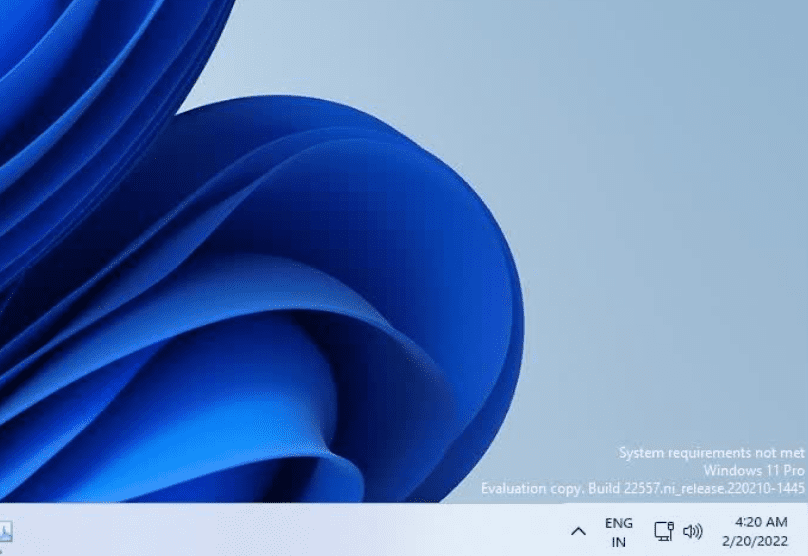
- Компьютер не соответствует системным требованиям, что в перспективе повлечет за собой разные непредсказуемые ситуации, например, может появиться водяной знак в углу экрана, который будет действовать на нервы и направлять пользователя в меню настроек:)
Как отменить обновление до Windows 11 с помощью параметров и функции “Назад”
Внимание! Перед началом процедуры примите к сведению:
- Для наличия кнопки «Назад» система должна устанавливаться именно путем обновления, подробнее в нашей статье
- Если вы очищали диск от временных файлов и папок, в частности — папки Windows.old на системном разделе диска, отменить обновление не получится.
- Возможность отката доступна в течение 10 дней после обновления - после этого пробного периода система автоматически удалит файлы предыдущей версии, но есть шанс при помощи встроенных инструментов продлить этот срок до 60-и дней.
Тут нам помогла бы резервная копия, которую наш опытный системный администратор в Киеве всегда делает перед установкой нового ПО или манипуляциями с операционной системой. В таком случае придется делать чистую установку виндовс 10, а файлы переносим из резерва.
Итак приступим к откату операционной системы до Windows 10 с Windows 11 на предустановленную путём обновления. Тут нам понадобится функция в параметрах системы - необходимо открыть их через меню пуск или сочетанием клавиш Win+I. Далее следующее:
- В разделе «Система» перейдите к разделу «Восстановление».

- В разделе «Параметры восстановления» нажмите кнопку «Назад».

- Ответьте на вопрос о причинах отката обновления и нажмите Далее.

- Следуйте указаниям мастера отмены установки Windows 11 и возврата к Windows 10.
После выполнения всех необходимых манипуляций потребуется перезагрузка и обновление системы, если все прошло успешно. Гарантию удачного отката к предыдущей ОС не может дать никто. Только если ваш компьютер поддерживается хорошим системным администратором и у него есть все резервные копии, доступы, явки и пароли. Если случилась неудача - не спешите расстраиваться, а обратитесь к опытному системному администратору в компанию Voll.